הכול על המחשב שלכם
זיהוי הדיבור, העוזר ונוירון יכולים לעבוד בלי אינטרנט. NeuroSwitcher בודק את החומרה שלכם וממליץ על תצורה — שמתאימה לה ולדרישות הפרטיות שלכם.
 NeuroSwitcher
סוכן AI להקלדה, להכתבה ולפגישות — ל־Windows ול-Mac
NeuroSwitcher עוזר להקליד, להקליט ולהבין. הוא הופך akuk לשלום תוך כדי הקלדה — חלופה מודרנית ל־Punto Switcher לעברית, לאנגלית, לרוסית ולגרמנית ניסיונית — מקליד בקול לכל אפליקציה, מקליט פגישות ומזהה כל דובר בשמו, ומשכתב, מתרגם או עונה בלחיצת מקש או בקול. כל ה-AI יכול לרוץ על המחשב שלכם: התוכנה בוחרת תצורה שמתאימה לחומרה. מחליף הפריסות חינמי ל־Windows 10 ו־11 (בטא ל-Mac עם Apple Silicon), וההקשות שלכם נשארות במחשב.
חדש: NeuroSwitcher ל-Mac — בטא ל-Apple Silicon, macOS 13 ומעלה. הורדה והתקנה ←
סביבת ה־beta הנוכחית עדיין אינה חתומה דיגיטלית, ולכן Windows עשוי להציג התראת SmartScreen. אימות SHA-256 ופרטי התקנה זמינים בהמשך. קראו על ההתקנה.
ההתקנה מבקשת WebView2? NeuroSwitcher משתמש ברכיב Microsoft Edge WebView2 עבור הצ'אט עם ה-AI ומסך ההפסקות. בדרך כלל ההתקנה מתקינה אותו לבד, אך לא כאשר אין חיבור לאינטרנט — וב-Windows 10 הוא לא תמיד קיים מלכתחילה (ב-Windows 11 הוא מובנה). הפתרון: התקינו את רכיב Microsoft Edge WebView2 (x64, קישור ישיר לחבילה של Microsoft) ולאחר מכן הריצו שוב את ההתקנה של NeuroSwitcher.
akuk
שלום
איפה ה-AI עובד
אותו עוזר לדרישות שונות של מהירות ופרטיות. מחליפים בלחיצה אחת במגש המערכת.
זיהוי הדיבור, העוזר ונוירון יכולים לעבוד בלי אינטרנט. NeuroSwitcher בודק את החומרה שלכם וממליץ על תצורה — שמתאימה לה ולדרישות הפרטיות שלכם.
בוחרים מצב — ו-NeuroSwitcher מוריד ומגדיר את הסט הנדרש. בלי לחפש קבצים, בלי מדריכים ובלי להכיר שמות של מודלים.
הענן עובד מיד אחרי ההתקנה בכל מחשב: בלי מפתחות ובלי הגדרות. כלול ב-Pro; מעבר לזה — חבילות קטנות בתשלום מראש, בלי מנוי.
מפתחות משלכם, שרת משלכם, מודלים ופרומפטים משלכם — Ollama, LM Studio או כל API תואם OpenAI. התאימו הכול לתשתית שלכם.
ממיר פריסת מקלדת חינמי אונליין
הדביקו טקסט שהוקלד בטעות בפריסת מקלדת שגויה — למשל akuo במקום שלום — והמירו אותו ישירות בדפדפן. הכול רץ מקומית, שום דבר לא נשלח. לתיקון אוטומטי בכל המערכת תוך כדי הקלדה, התקינו את NeuroSwitcher.
למה צריך מחליף ייעודי
מחליף פריסת מקלדת אוטומטי לעבודה יומיומית עם עברית, אנגלית, רוסית וגרמנית — מקומית, עם מילון, הצעות והחרגות ליישומים.
התחלה מהירה
הבטא נועדה לבדיקה ביישומים הרגילים שלכם. התחילו פשוט, ופתחו את Pro Console כשתרצו לכוונן את ההתנהגות.
הריצו את מתקין Windows. NeuroSwitcher עולה כאפליקציית מגש (tray) ושומר על נראות ה־runtime המקומי דרך תפריט המגש.
נסו ביטוי קצר בפריסה שגויה בצ'אט, בשדה דפדפן, ב־Notepad++ או בכל שדה טקסט יומיומי אחר.
לחצו Pause לתיקון ידני, או השאירו את המצב האוטומטי פועל וצפו כיצד הטקסט האחרון מתוקן במקום.
תאימות
NeuroSwitcher שולח תיקוני מקלדת מקומיים דרך מנגנון Windows text input. רוב שדות הטקסט הרגילים מתנהגים נכון; כמה יישומים מוסיפים מעליהם שכבת הקלדה חכמה משלהם.
Notepad++, צ'אטים, שדות דפדפן, שדות חיפוש, כלי תמיכה, הערות בקוד ושדות מסמך פשוטים הם בדיקה בסיסית טובה לצינור התיקון.
כבו ביישום הזה autocorrect, בדיקת איות, השלמה, rich text או Markdown. אם תרצו להשאיר אותם פעילים — הוסיפו את היישום לרשימת ההחרגות של NeuroSwitcher.
ממשק הבטא האמיתי
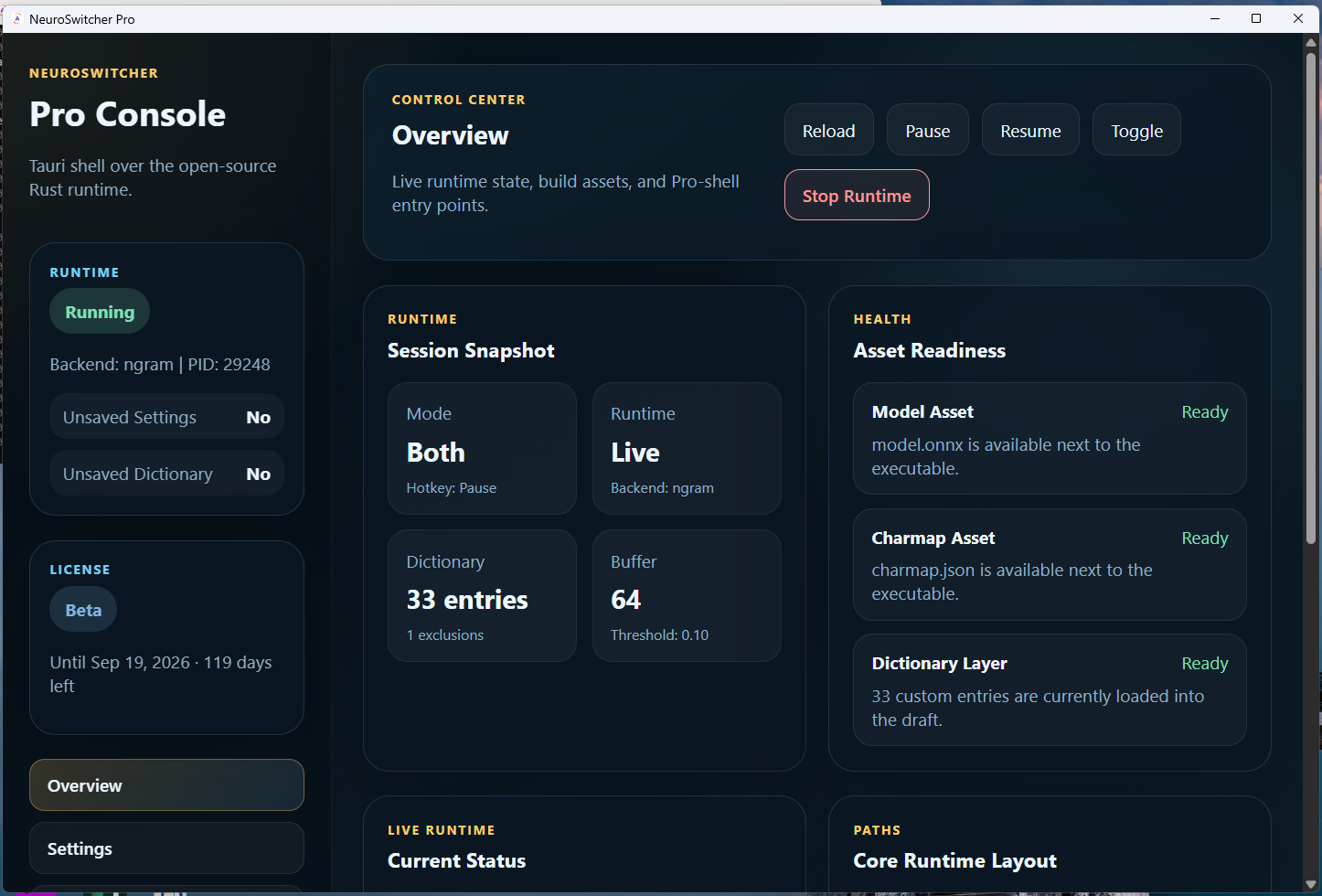
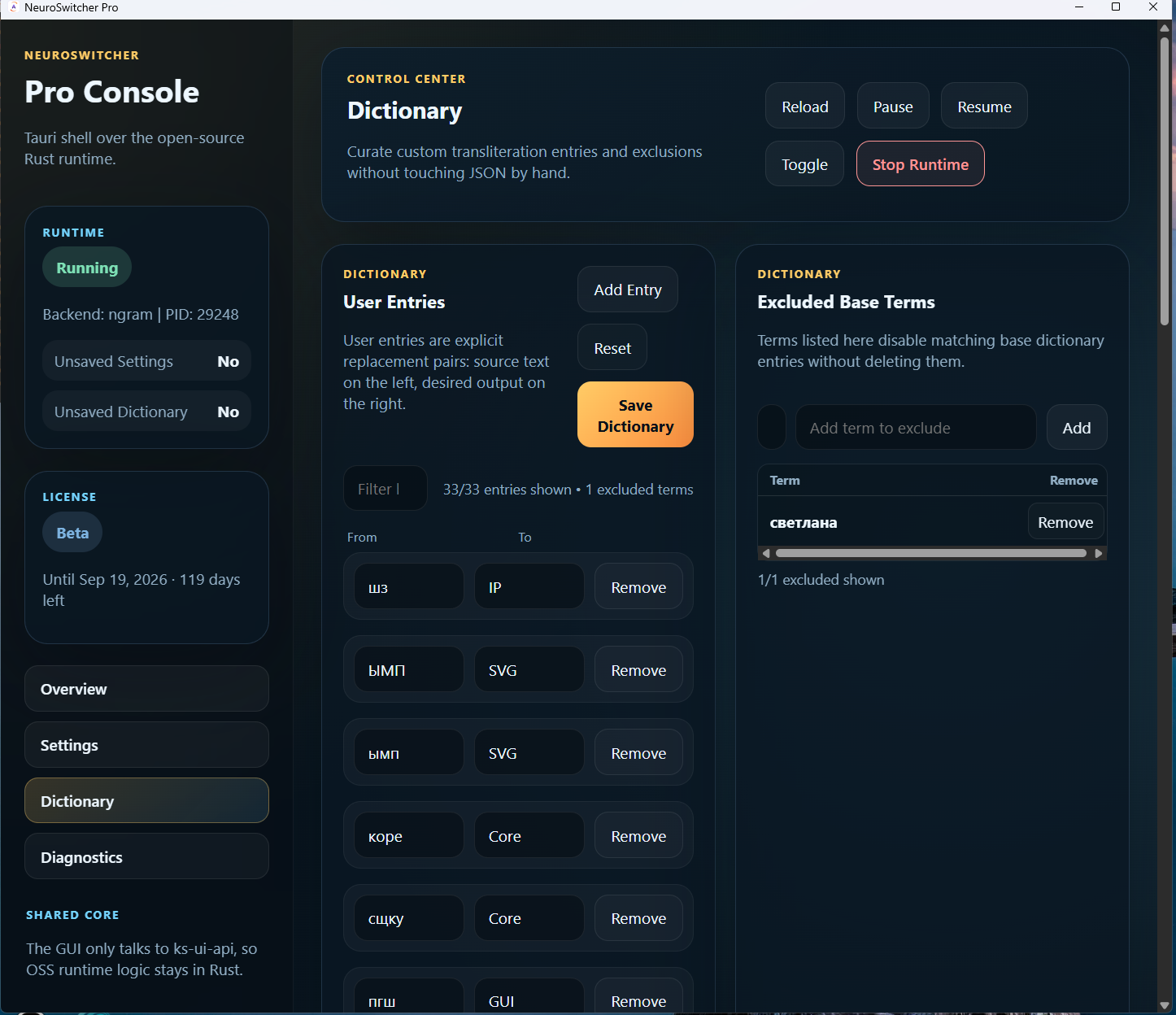
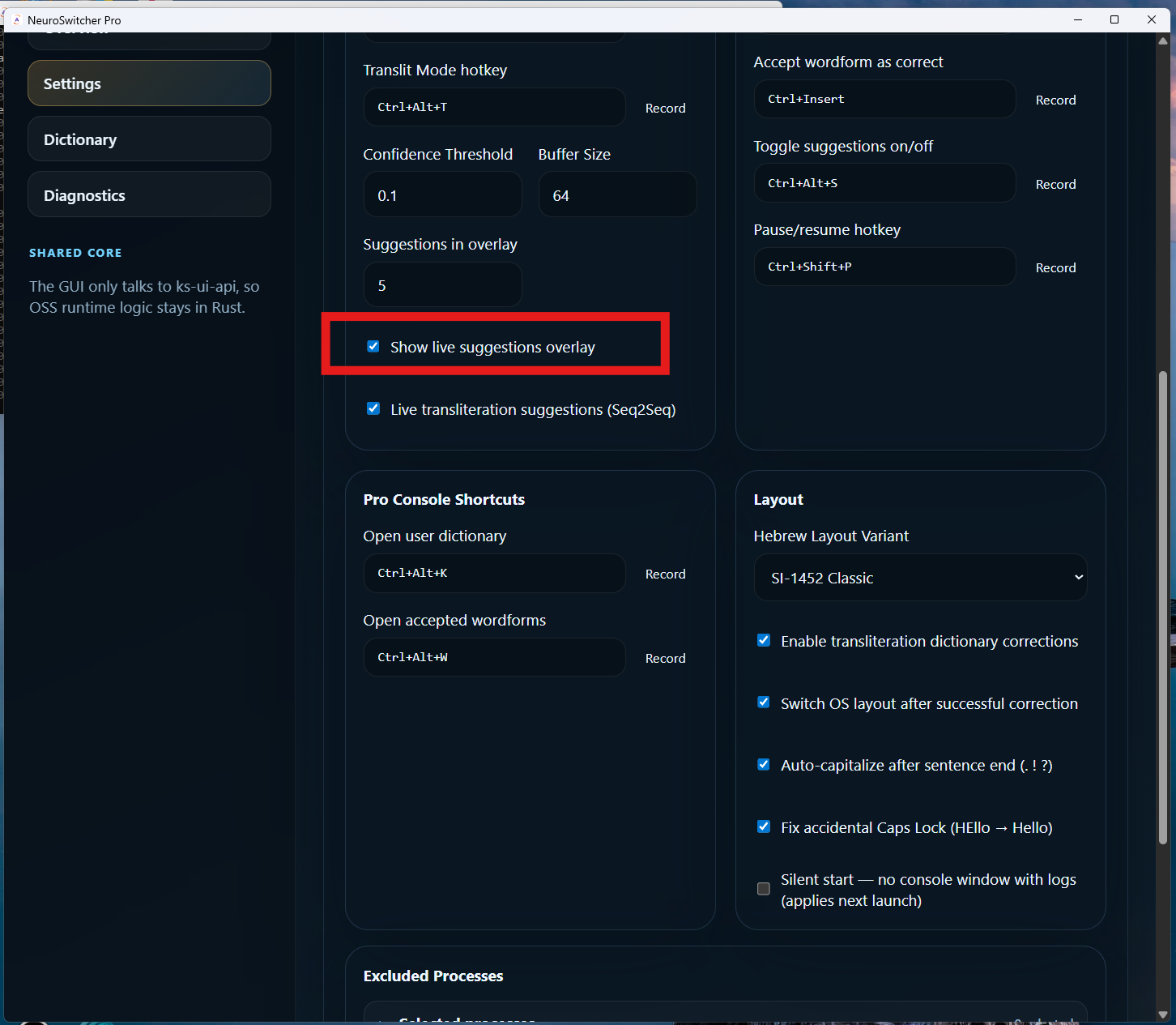
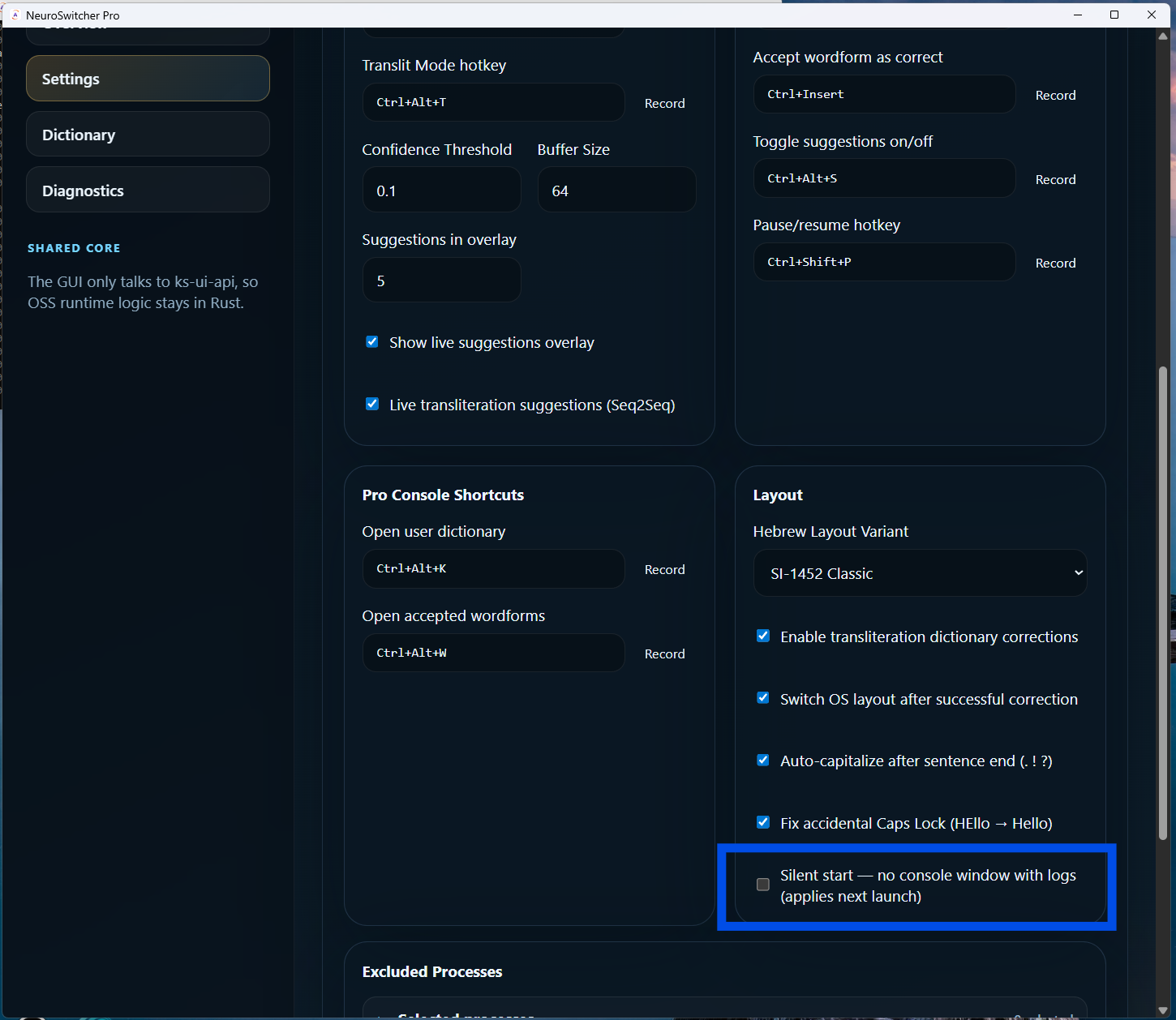
Pro Console הוא חדר הבקרה של בטא Windows: סטטוס ריצה, קיצורי מקלדת, מילונים, החרגות יישומים, הצעות, אבחון ולוגים — כולם גלויים בלי לחפש בקבצי הגדרות.
פונקציונליות נוכחית
NeuroSwitcher מיועד למי שעובר בין שפות לאורך כל היום: הודעות, מסמכים, הערות בקוד, חיפוש, צ'אטים של תמיכה וכלים פנימיים.
NeuroSwitcher מנתח את ההקלדה האחרונה, מזהה כשהתווים לא תואמים לשפה הפעילה, מחליף את הפריסה ומשכתב את הטקסט. לשליטה ידנית: Pause ממיר את המילה האחרונה או את הבחירה; Shift+Pause מבטל את התיקון האחרון.
עצרו או הפעילו מחדש את ה־runtime זמנית עם Ctrl+Shift+P. אותה פעולה זמינה גם בתפריט המגש למי שמעדיף בלי קיצור מקלדת.
ליבת הפריסות היציבה מכסה אנגלית, רוסית ועברית בשני הכיוונים. גרמנית קיימת כמסלול ניסיוני.
פריסות SI-1452 Classic, SI-1452-2 Arkan ו־Phonetic QWERTY-Hebrew, עם תיקוני BiDi לסוגריים, גרשיים וסימני כיוון.
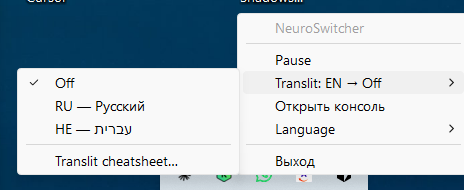
הקלידו לטינית והמירו אותה לרוסית או לעברית. הפעלה דרך Ctrl+Alt+T או דרך תפריט המגש; מהמגש אפשר לפתוח גם קובץ שדכן (cheatsheet) של כללי התעתיק.
כולל 430+ כללי תעתיק מובנים ומאפשר להוסיף זוגות החלפה משלכם, מבלי לערוך את מנוע הבסיס. המילון נערך ב־Pro Console: הוא שומר כללי מ־ → ל־, ולא רשימת מילים מאושרות.
הצעות מקומיות בזמן ההקלדה. אישור: Right; כיבוי/הפעלה של ההצעות: Ctrl+Alt+S; מעבר בין מועמדים: Up / Down.
המילה האחרונה שלפני Enter מתוקנת כמו כל מילה אחרת, כך שחתימת הסיום של הודעה כבר לא נשלחת בפריסה הלא נכונה. Enter הוא האישור: בצ׳אט ההודעה יוצאת מתוקנת, ובחלק מהעורכים מעבר השורה דורש Enter נוסף. כשרשימת ההצעות פתוחה, Right מקבל את המועמד המסומן ואז Enter שולח; Left או Esc סוגרים את הרשימה ומשאירים את המילה בדיוק כפי שהוקלדה. אפשר לכבות ב־Pro Console אם עדיף ש־Enter יישאר כפי שהיה.
יכול להוסיף אות גדולה אחרי סוף משפט ולתקן מילים עם אות גדולה כפולה בטעות כמו HEllo ל־Hello. ב־Ctrl+Insert אפשר לקבל את צורת המילה הנוכחית: NeuroSwitcher זוכר שהיא תקינה, אך לא יוצר החלפה במילון.
אפשר לבטל את התיקונים בתהליכים נבחרים: משחקים, נגני וידאו, טרמינלים, IDE — בכל מקום שבו אין צורך ביירוט מקלדת.
Pro Console חושף את סף הביטחון, גודל המאגר, ההצעות, קיצורי המקלדת ושפות Translit Mode. קיצורים מהירים פותחים את החלק הנכון ישירות: Ctrl+Alt+H ללוח הדבקה, Ctrl+Alt+K למילון, ו־Ctrl+Alt+W למילים מאושרות. יש גם מתג הפעלה שקטה: בלי חלון לוגים בהפעלה הבאה.
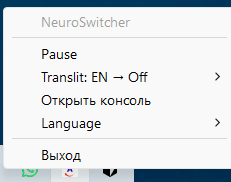
דרך הסמל במגש אפשר להשהות או להפעיל מחדש את NeuroSwitcher, להחליף יעדי Translit Mode, לפתוח את ה־cheatsheet, לפתוח את Pro Console, לשנות את שפת הממשק או לצאת.
הכתיבו לכל אפליקציה בקיצור מקלדת. זיהוי הדיבור רץ כברירת מחדל מקומית — אופליין, בלי מינוי, האודיו לא עוזב את המחשב; או השתמשו ב-NeuroSwitcher Cloud בלי הגדרות או במפתח הספק שלכם. אנגלית, רוסית, גרמנית ועברית (בטא). המודלים המקומיים רצים על המעבד — ועם כרטיס NVIDIA שתומך ב-CUDA, מהר פי כמה. עוד על הקלדה קולית ←
מסמנים טקסט בכל מקום: Ctrl+Shift+G — שכתוב במקום, Ctrl+Shift+E — שאלה; עכשיו אפשר לצרף לשאלה צילומי מסך ותמונות. עובד עם NeuroSwitcher Cloud חינמי, מפתח API משלכם או LLM מקומי (Ollama, LM Studio). עוד על עוזר ה-AI ←
 NeuroPomodoro · חדש
בתוך NeuroSwitcher מובנה טיימר הפסקות רגיל: 25 דקות עבודה, 5 דקות הפסקה, הפסקה ארוכה כל מחזור רביעי. כשההפסקה מגיעה, חלון קטן בפינה מראה מה לעשות בחמש הדקות האלה — לעיניים, לנשימה ולגב. חינם, בלי חשבון ובלי ענן: הטיימר רץ לפי השעון, אינו קורא מה שאתם מקלידים ואינו פונה לרשת.
כברירת מחדל חלון קטן בפינה שאינו לוקח מיקוד. כל עוד משחק, שיחה או מצגת בחזית — הוא לא מופיע כלל. יש גם שעות שקט, „+5 דקות“ ו„כבוי להיום“.
עיניים, נשימה, שורשי כפות הידיים והצוואר, לקום וללכת — עם איורים וספירה שלב אחר שלב. מה שלא רוצים — להסיר סימון; אפשר להשאיר אחד ולראות רק אותו.
ציינו תיקייה — והצילומים שלכם ימלאו את ההפסקה. הם נקראים מהדיסק ברגע ההפסקה: לא מועתקים, לא מאונדקסים ולא נשלחים לשום מקום.
קיצורי מקלדת ברירת מחדל
אלו קיצורי ברירת המחדל הנוכחיים בבטא. ב־Pro Console אפשר לשנות אותם בהמשך אם הם מתנגשים עם זרימת העבודה שלכם.
Reviews
משוב על הבטא
שלחו לכתובת support@neuroswitcher.app. דוגמאות אמיתיות מיישומים יומיומיים הן הדרך המהירה ביותר לשפר את הבטא.
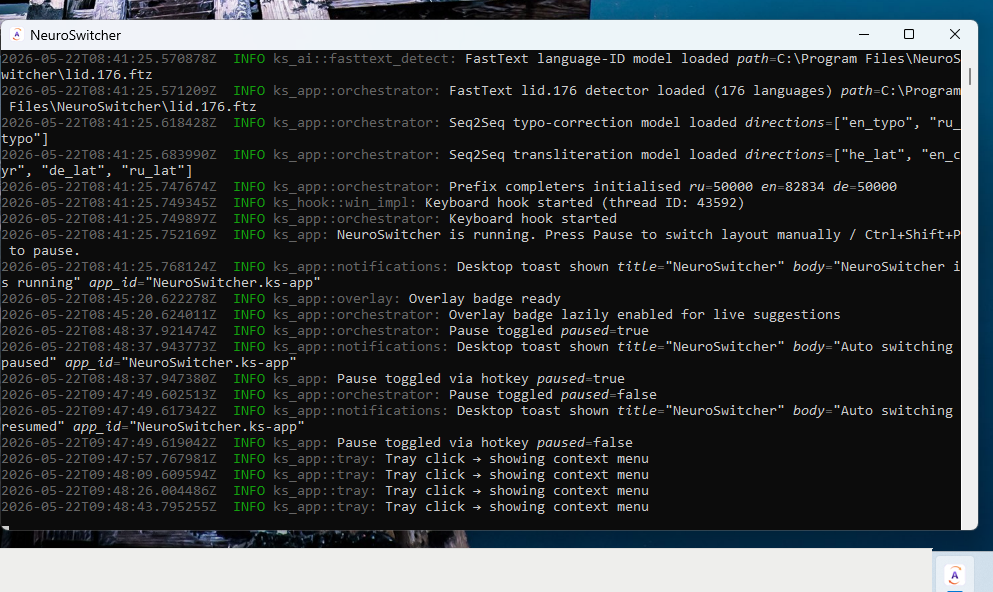
פתחו את Pro Console, עברו ל־Settings וכבו Silent start — no console window with logs להפעלה הבאה. הפעילו מחדש את NeuroSwitcher, שחזרו את הבעיה ואז העתיקו את השורות הרלוונטיות מחלון הלוגים למייל. מחקו סיסמאות, אסימונים, טקסט פרטי או כל מידע רגיש לפני שליחה.
פנייה לתמיכה
Pro beta
Pro הוא לא רק סמל מגש יפה יותר. זוהי שכבת השליטה סביב מנוע ה־Rust המקומי: הגדרות ויזואליות, עריכת מילון, בריאות runtime, זרימת לוח הדבקה ואריזה למשתמשים לא טכניים.
זיהוי, תיקון, תעתיק, מילונים ומצב Pro Console תוכננו לעבוד מקומית.
ה־API של הבטא לעולם לא מקבל טקסט שהוקלד. הוא רושם רק אירועי הורדה, install pings, גרסה, מערכת הפעלה, locale, ערוץ, מדינה ו־heartbeats שבועיים כדי לעקוב אחר איכות הבטא.
נתיב ההחלפה הבסיסי משתמש בממשקי Windows text input ולא נשען על לוח ההדבקה לתיקונים רגילים.
ה־runtime המשותף, הפריסות, הקונפיג, ה־hooks וה־API הבטוח לממשק מופרדים מקליפת ה־Pro המסחרית.
כיסוי שפות
פירוט לדוברי עברית
רוב מחליפי הפריסה ההיסטוריים תוכננו לזוג אנגלית–רוסית, והעברית הודבקה להם אחר כך. כאן זה הפוך — תמיכה בעברית היא דרישת ליבה.
SI-1452 Classic — הסטנדרט הישראלי הרשמי, מה שכתוב על המקלדת הרגילה. SI-1452-2 Arkan — וריאנט "ארקן" עם סידור סמלים שונה. Phonetic QWERTY-Hebrew — פריסה פונטית למי שעלה מארה"ב או רגיל למיפוי לפי הצליל (א=A, ב=B וכן הלאה). NeuroSwitcher מזהה איזו מהן פעילה ב־Windows ומשתמש בה בלי שתצטרכו להגדיר ידנית.
סוגריים, מירכאות וסימני כיוון (LRM/RLM) שמשתמשים תוקעים ב־WhatsApp, Slack ו־Outlook כשהם כותבים "תיקנתי את ה־bug ב־main.rs" — הם נשארים במקום הנכון אחרי התיקון, ולא נזרקים לסוף השורה.
NeuroSwitcher יודע שכ/ך, מ/ם, נ/ן, פ/ף, צ/ץ הן זוגות צורה רגילה וצורה סופית. כשהוא משכתב מילה שהוקלדה בפריסה הלא נכונה — הוא בוחר את הצורה הסופית הנכונה לפי המיקום במילה, ולא משאיר כ במקום ך בסוף.
מצב Translit ל־Ctrl+Alt+T מאפשר להקליד shalom ולקבל שלום — שימושי כשהמקלדת שמולכם בלי מדבקות עבריות (מחשב נייד של חבר, מקלדת רכושית במשרד, נסיעת עבודה לחו"ל).
נבדק על תרחישים אמיתיים: מיילים עם שמות חברות באנגלית, צ'אט תמיכה עם snippets של קוד, הערות JIRA דו־לשוניות, פנייה ל־Bituach Leumi שבה חצי מהמילים בעברית וחצי שמות פרטיים בלטיניות. אם משהו אצלכם לא עובד — שלחו דוגמה ל־support, נטפל.
Pro Console תומך ב־RTL כשהממשק מוגדר לעברית: לשוניות, רשימות, תיבות דו־שיח ושדות קלט מתנהגים נכון מימין לשמאל, כולל סמני כיוון שמופיעים בצורה תקינה בעורך המילון.
שאלות נפוצות
כן. הבטא חינמית להורדה ולבדיקה — חינם עד 1 בדצמבר 2026. הגישה לבטא מיועדת לבדיקה בעולם האמיתי ולמשוב בזמן שהמוצר עובר ליטוש. התאריך מוטמע באפליקציה עצמה, לכן התקינו את הגרסה העדכנית כדי לקבל את הבטא המוארכת.
.ex_ — מה עושים?הבטא עדיין לא חתומה דיגיטלית, ולכן יכולים לקרות שני דברים בהורדה:
התראת Windows SmartScreen — בהפעלת הקובץ תופיע ההודעה "Windows protected your PC". לחצו More info, ואז Run anyway. ההתראה תיעלם אחרי שהבנייה תיחתם לקראת ההשקה הציבורית.
שינוי שם של אנטי־וירוס ל־.ex_ — חלק מהמוצרים (Kaspersky, Bitdefender, AV ארגוני) מבודדים קבצי הפעלה לא מוכרים על ידי שינוי הסיומת כדי שלא יופעלו בטעות. פתחו את תיקיית ההורדות, שנו את NeuroSwitcher-X.Y.Z-Setup.ex_ חזרה ל־.exe וזה יעבוד. אם ה־AV מחק את הקובץ לגמרי — שחזרו אותו מההסגר והוסיפו חריג מקומי.
אפשר לאמת שהקובץ שהורד הוא המקור: כל גרסה מפרסמת SHA-256 בכתובת /v1/latest. השוו עם certutil -hashfile NeuroSwitcher-X.Y.Z-Setup.exe SHA256 ב־PowerShell.
לא. הבטא פועלת לפי עקרון local-first: הקלדה, זיהוי ותיקון רצים במחשב שלכם בלי גישה מתמשכת לאינטרנט.
SI-1452 Classic, SI-1452-2 Arkan ו־Phonetic QWERTY-Hebrew, עם תיקוני BiDi. NeuroSwitcher בוחר אוטומטית את הפריסה הפעילה ב־Windows.
כן. NeuroSwitcher תומך ברשימת החרגות תהליכים, ו־Pro כולל עורך ויזואלי נוח לזה.
חלק מיישומי Windows מוסיפים שכבת איות, autocorrect, השלמה, rich text או Markdown מעל הקלט. אם יישום אחד הופך את הטקסט המתוקן לתווים כפולים או מודבקים בעוד ש־Notepad++, צ'אטים ודפדפנים עובדים נקי — סביר ש־NeuroSwitcher שולח את התיקון נכון והיישום הזה מפרש מחדש את Backspace + קלט Unicode המהיר.
פתרון: כבו את תכונות ההקלדה החכמה של היישום, או הוסיפו אותו להחרגות NeuroSwitcher. ל־Windows 11 Notepad נסו Settings > Spelling > Autocorrect, ואז Spelling, ו־Formatting > Markdown אם מופעל.
פתחו את לשונית המילון ב־Pro Console (הכי מהר: Ctrl+Alt+K) והוסיפו את המילה ל־Excluded Base Terms. כלל התעתיק המובנה מושתק רק עבור הערך הזה — כל השאר ממשיך לעבוד, ובעדכון הבא אתם לא מאבדים את הכלל.
מקרים נפוצים: כינוי של חבר/ה שנראה כמו יעד תעתיק; מונח מקצועי שבו ההמרה האוטומטית לא נכונה; מילה שאתם פשוט מעדיפים להקליד כפי שהיא.
כן, שתיהן הגיעו בבטא Pro הנוכחית. ההקלדה הקולית מאפשרת להכתיב לכל אפליקציה בקיצור מקלדת — זיהוי הדיבור רץ כברירת מחדל מקומית — אופליין, או דרך NeuroSwitcher Cloud / מפתח משלכם: אנגלית, רוסית, גרמנית ועברית (בטא). עוזר ה-AI משכתב, מתרגם, מסכם או עונה על טקסט מסומן — עם NeuroSwitcher Cloud חינמי, מפתח OpenAI / OpenRouter משלכם או LLM מקומי (Ollama, LM Studio).
שתי התכונות חיות לפי אותו כלל כמו שאר האפליקציה: הטקסט שהקלדתם או הכתבתם אינו עוזב את המחשב עד שתגדירו במפורש ספק ענן. האפליקציה עצמה כן פונה לשרת שלנו — בדיקת רישיון ועדכונים, ואות חיים אנונימי אחת לשבוע. מה בדיוק נשלח מפורט במדיניות הפרטיות.
NeuroSwitcher הוא מחליף פריסת מקלדת אוטומטי מודרני ל־Windows מבוסס Rust שנבנה סביב שלושה דברים שחסרים לרוב הכלים הקיימים:
בהשוואה ל־Caramba Switcher ו־EveryLang, NeuroSwitcher מוסיף הצעות חיות בזמן הקלדה, היסטוריית לוח הדבקה עם תיקון פריסה, מילון משתמש עם 430+ כללי תעתיק מובנים, ו־Pro Console שחושפים את סף הביטחון, החרגות לכל יישום וקיצורי מקלדת בלי לערוך JSON. בטא Pro חינמית בתקופת הבטא.
הורדה חינמית של הבטא
הורידו את גרסת הבטא הנוכחית (לא חתומה), בדקו אותה ביישומים היומיומיים שלכם ושלחו משוב על תיקונים שהוחמצו, תגובות שגויות וסכסוכי קיצורי דרך אל support@neuroswitcher.app.
הורדת Pro beta
Windows SmartScreen עשוי להציג התראה כל עוד הבטא אינה חתומה.
אמתו SHA-256 מ־/v1/latest
אם אתם רוצים לוודא את הקובץ לפני הפעלה. פרטים.