Layout-Umschalter · Spracheingabe · KI-Assistent · Meeting-Aufzeichnung — für Windows
ghbdtn statt привет getippt? NeuroSwitcher korrigiert es.
NeuroSwitcher ist ein kostenloses, lokales Tastatur-Tool für Windows 10 und 11 — eine moderne Punto-Switcher-Alternative. Es korrigiert beim Tippen Text im falschen Tastaturlayout (Englisch, Russisch, Hebräisch, experimentelles Deutsch), nimmt per Offline-Spracheingabe Diktate in jeder App auf und legt einen KI-Assistenten auf einen Hotkey in jedem Textfeld — während Ihre Tastatureingaben auf Ihrem PC bleiben.
Die aktuellen Beta-Builds sind noch unsigniert, daher kann Windows eine SmartScreen-Warnung anzeigen. SHA-256-Prüfung und Installationsdetails finden Sie weiter unten. Installationshinweise lesen.
Verlangt das Setup WebView2? NeuroSwitcher nutzt die Microsoft Edge WebView2-Runtime für den KI-Chat und den Pausenbildschirm. Normalerweise installiert das Setup sie mit — ohne Internetverbindung jedoch nicht, und unter Windows 10 fehlt sie mitunter von vornherein (Windows 11 bringt sie mit). Lösung: installieren Sie die Microsoft Edge WebView2-Runtime (x64, direkt von Microsoft) und starten Sie das NeuroSwitcher-Setup erneut.
- Lokal-zuerst
- Windows 10 / 11
- Offener Kern
- Keine Tipp-Übertragung
ghbdtn, vbh!
привет, мир!
Erkannt: EN-Tasten → RU-Text
Status: aktiv
Modus: Both
Hotkey: Pause
Was NeuroSwitcher alles kann
Kostenloser Online-Layout-Konverter
Im falschen Layout getippt? Text online korrigieren — ohne Installation.
Fügen Sie Text ein, der versehentlich im falschen Tastaturlayout getippt wurde — etwa ghbdtn statt привет — und konvertieren Sie ihn direkt im Browser. Alles läuft lokal, nichts wird hochgeladen. Für automatische, systemweite Korrektur beim Tippen installieren Sie NeuroSwitcher.
Den Layout-Konverter auf eigener Seite öffnen → · Transliteration →
Warum ein dedizierter Layout-Umschalter
Die Windows-Tastenkombination wechselt das Layout. NeuroSwitcher korrigiert, was Sie bereits getippt haben.
Ein automatischer Tastaturlayout-Umschalter für den täglichen Einsatz mit Englisch, Russisch, Hebräisch und Deutsch — lokal, mit Wörterbuch, Vorschlägen und App-Ausschlüssen.
Schnellstart
Installieren, Tray prüfen und eine Korrektur ausprobieren.
Die Beta ist für den Test in Ihren gewohnten Anwendungen gedacht. Starten Sie einfach, und öffnen Sie die Pro Console, wenn Sie das Verhalten feinjustieren möchten.
Beta installieren
Starten Sie den Windows-Installer. NeuroSwitcher läuft als Tray-App und macht die lokale Laufzeitumgebung über das Tray-Menü sichtbar.
Wie gewohnt tippen
Probieren Sie eine kurze Phrase im falschen Layout in einem Chat, einem Browser-Feld, Notepad++ oder einer anderen alltäglichen Texteingabe.
Pause oder Auto-Modus verwenden
Drücken Sie Pause für manuelle Korrektur oder lassen Sie den Auto-Modus laufen und sehen Sie zu, wie der letzte Text direkt korrigiert wird.
Kompatibilität
Funktioniert am besten in gewöhnlichen Textfeldern. Einige Apps brauchen etwas Feintuning.
NeuroSwitcher sendet lokale Tastaturkorrekturen über die Windows-Texteingabe. Die meisten reinen Textfelder verhalten sich sauber; ein paar Apps legen eine eigene Smart-Typing-Schicht darüber.
Gute Orte für den ersten Test
Notepad++, Chats, Browser-Eingaben, Suchfelder, Support-Tools, Code-Kommentare und einfache Dokumentfelder sind eine gute Basisprüfung für die Korrektur-Pipeline.
Wenn eine App den Text verzerrt
Schalten Sie in dieser App Autokorrektur, Rechtschreibung, Vervollständigung, Rich Text oder Markdown aus. Wenn Sie diese Funktionen behalten möchten, fügen Sie die App zu den NeuroSwitcher-Ausschlüssen hinzu.
Echte Beta-Oberfläche
Sehen Sie den Desktop-Workflow — kein Versprechen.
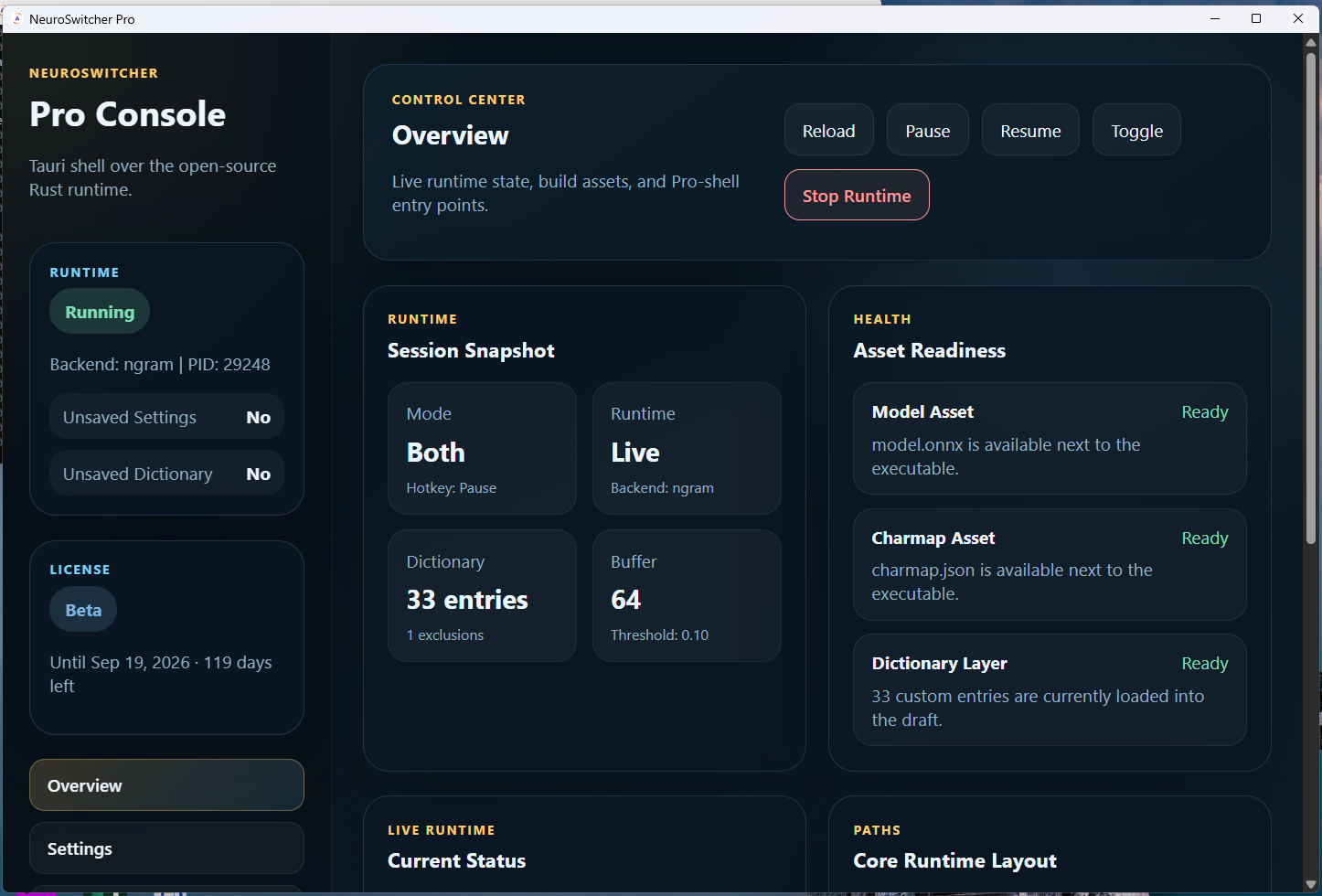
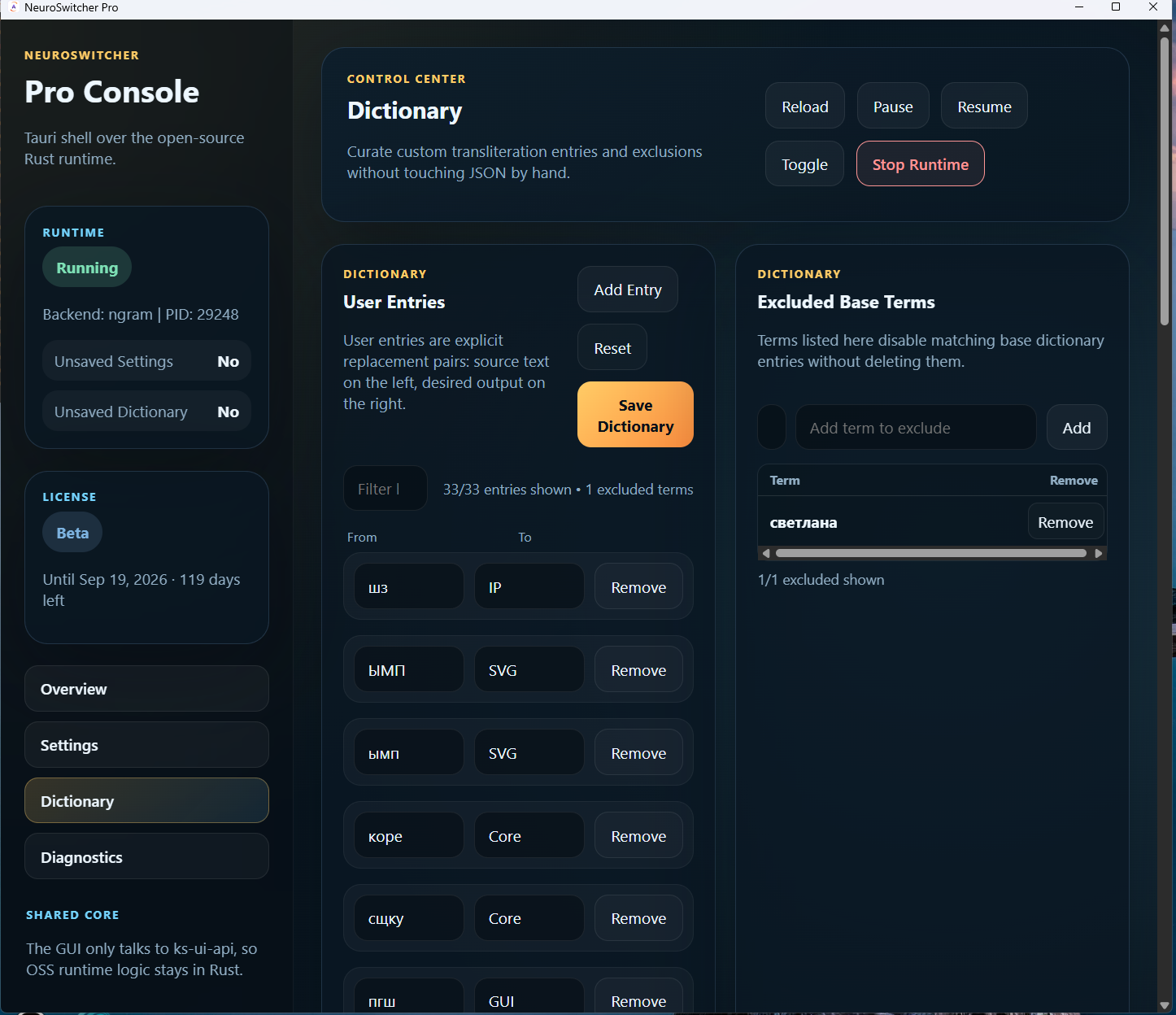
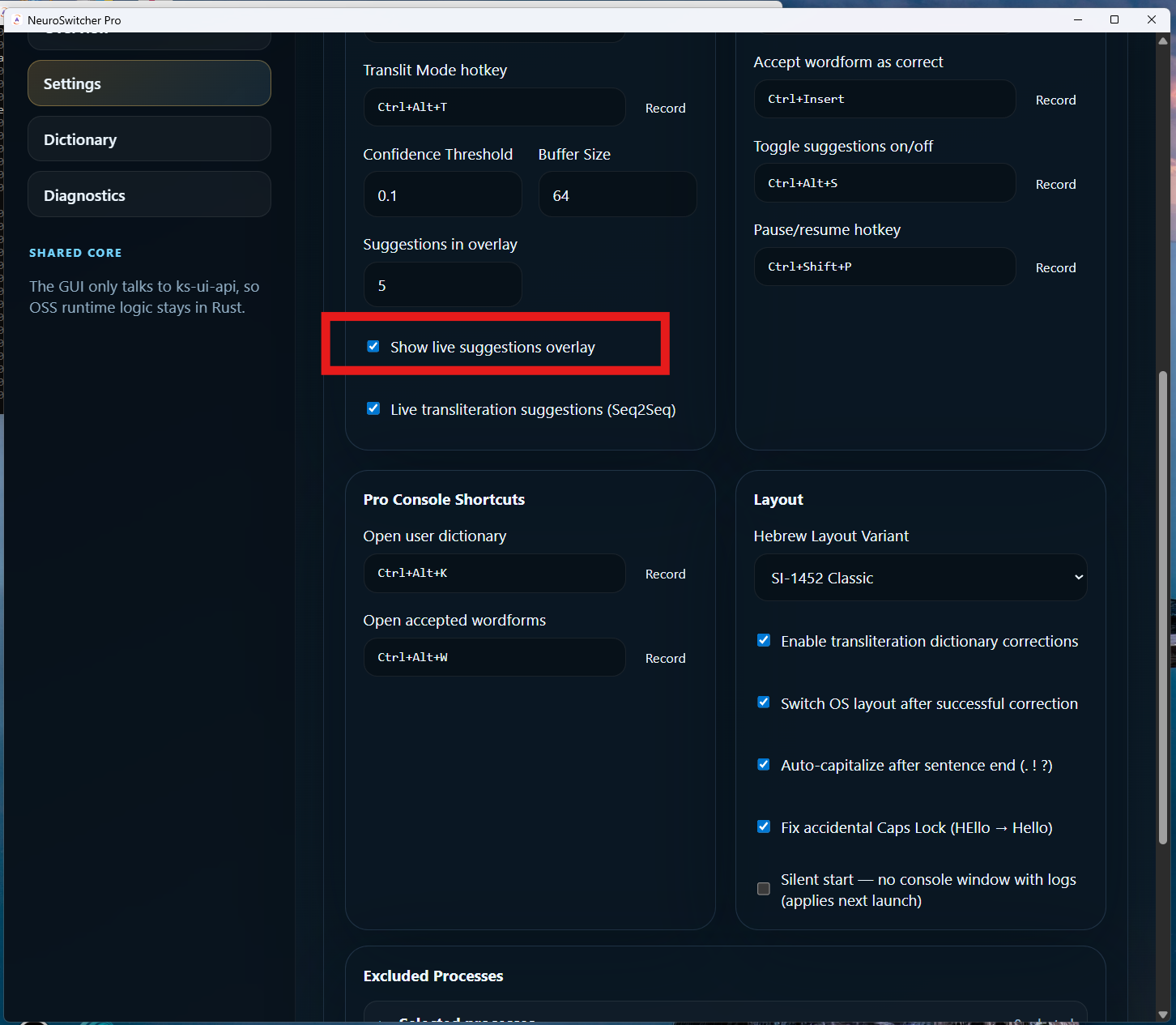
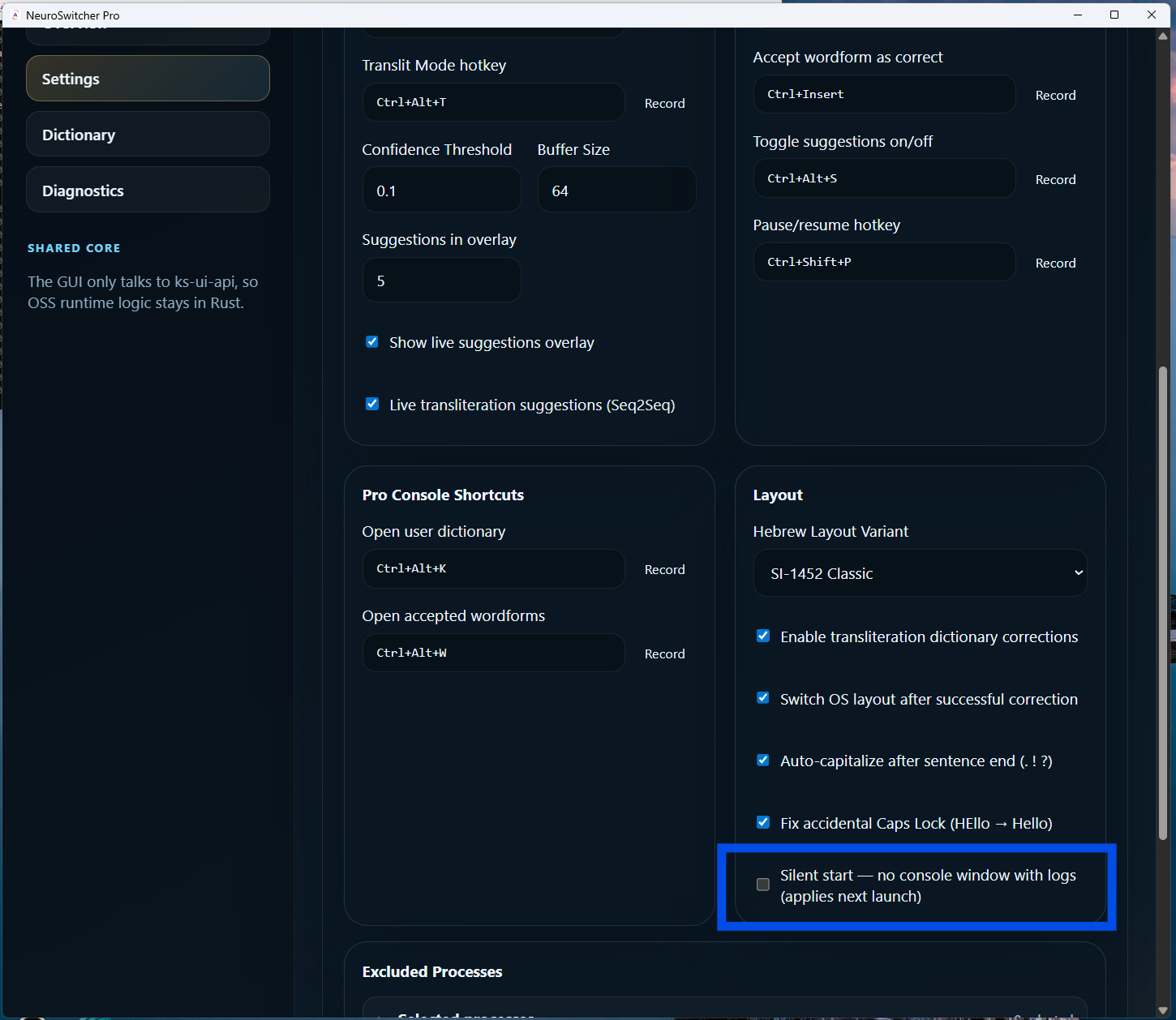
Die Pro Console ist die Schaltzentrale der Windows-Beta: Laufzeitstatus, Tastenkombinationen, Wörterbücher, App-Ausschlüsse, Vorschläge, Diagnostik und Logs bleiben sichtbar, ohne in Konfigurationsdateien zu graben.
Mode Auto
Beta-Screens
Aktuelle Funktionalität
Ein praktischer Tastaturassistent für mehrsprachige Arbeit.
NeuroSwitcher ist für Leute gebaut, die täglich zwischen Sprachen wechseln: Nachrichten, Dokumente, Code-Kommentare, Suche, Support-Chats und interne Tools.
Automatische Korrektur falscher Layouts
Analysiert den letzten Tipp-Puffer, erkennt, wenn die Zeichen nicht zur aktiven Sprache passen, wechselt das Layout und ersetzt den Text. Für manuelle Kontrolle drücken Sie Pause, um das letzte Wort oder die Auswahl zu konvertieren. Die letzte Korrektur rückgängig mit Shift+Pause.
Pause und Fortsetzen
Stoppen oder starten Sie die Laufzeitumgebung vorübergehend mit Ctrl+Shift+P. Dieselbe Funktion ist auch im Tray-Menü verfügbar, wenn Sie keinen Hotkey verwenden möchten.
Englisch, Russisch, Hebräisch
Stabile Kern-Mappings decken Englisch, Russisch und Hebräisch in beide Richtungen ab. Deutsch ist als experimenteller Pfad vorhanden.
Hebräisch richtig umgesetzt
Unterstützt SI-1452 Classic, SI-1452-2 Arkan und Phonetic-QWERTY-Hebräisch, mit BiDi-Korrekturen für Klammern und Richtungsmarkierungen.
Transliterationsmodus
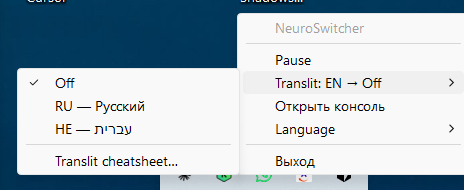
Tippen Sie Latein und konvertieren Sie zu Russisch oder Hebräisch. Translit-Modus mit Ctrl+Alt+T oder aus dem Tray-Menü umschalten; das Tray öffnet auch die Cheatsheet-Datei mit Transliterationsregeln.
Smartes Wörterbuch
Enthält 430+ eingebaute Transliterationseinträge und erlaubt, eigene Ersetzungspaare hinzuzufügen, ohne den Kern zu ändern. Das Benutzerwörterbuch wird in der Pro Console bearbeitet: es speichert von → zu-Regeln, keine akzeptierten Wortformen.
Live-Vorschläge
Zeigt lokale Vorschläge beim Tippen. Annehmen mit Right, ein-/ausschalten mit Ctrl+Alt+S, Kandidaten mit Up / Down durchgehen.
Enter schließt das Wort ab
Das letzte Wort vor Enter wird wie jedes andere korrigiert — die Grußformel am Ende einer Nachricht geht nicht mehr im falschen Layout raus. Enter ist die Bestätigung: im Chat verlässt die Nachricht das Feld bereits korrigiert, in manchen Editoren braucht der Zeilenumbruch ein zweites Enter. Bei geöffneter Vorschlagsliste übernimmt Right den markierten Vorschlag, danach sendet Enter; Left oder Esc schließen die Liste und lassen das Wort genau so stehen, wie getippt. In der Pro Console abschaltbar, wenn Enter unberührt bleiben soll.
Tipp-Politur
Kann nach Satzenden automatisch groß schreiben und versehentlich doppelt großgeschriebene Wörter wie HEllo zu Hello korrigieren. Ctrl+Insert akzeptiert die aktuelle Wortform: NeuroSwitcher merkt sich, dass das Wort richtig ist, erstellt aber keine Wörterbuch-Ersetzung.
App-Ausschlüsse
Deaktivieren Sie Korrekturen für ausgewählte Prozesse: Spiele, Videoplayer, Terminals, IDEs oder jede App, in der Tastatureingriff nicht erwünscht ist.
Flexible Konfiguration
Die Pro Console legt Konfidenzschwelle, Puffergröße, Vorschläge, Hotkeys und Translit-Mode-Sprachen offen. Quick-Shortcuts öffnen den richtigen Bereich direkt: Ctrl+Alt+H für Zwischenablage, Ctrl+Alt+K für Wörterbuch und Ctrl+Alt+W für Wortformen. Es gibt einen Silent-Start-Schalter: kein Log-Konsolen-Fenster beim nächsten Start.
Tray-Menü
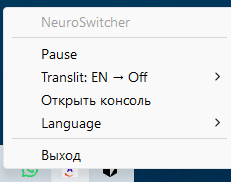
Über das Tray-Symbol können Sie NeuroSwitcher pausieren oder fortsetzen, Translit-Mode-Ziele wechseln, das Cheatsheet öffnen, die Pro Console öffnen, die UI-Sprache ändern oder beenden.
Spracheingabe neu
Per Hotkey in jede App diktieren. Die Spracherkennung läuft standardmäßig lokal — offline, ohne Abo, kein Audio verlässt den PC; oder nutzen Sie NeuroSwitcher Cloud ohne Einrichtung bzw. Ihren eigenen Anbieter-Schlüssel. Deutsch, Englisch, Russisch und Beta-Hebräisch. Lokale Modelle laufen auf dem Prozessor — mit einer NVIDIA-Karte, die CUDA unterstützt, um ein Vielfaches schneller. Mehr zur Spracheingabe →
KI-Textassistent neu
Text markieren, Ctrl+Shift+G zum Umschreiben an Ort und Stelle oder Ctrl+Shift+E zum Fragen drücken — jetzt auch mit Screenshots und Bildern an der Frage. Funktioniert mit kostenlosem NeuroSwitcher Cloud, eigenem API-Schlüssel oder lokalen LLMs (Ollama, LM Studio). Mehr zum KI-Assistenten →
 NeuroPomodoro · neu
Und er sagt rechtzeitig: aufstehen und aus dem Fenster schauen.
In NeuroSwitcher steckt ein gewöhnlicher Pausen-Timer: 25 Minuten Arbeit, 5 Minuten Pause, jede vierte Pause lang. Kommt die Pause, zeigt ein kleines Fenster in der Ecke, was mit diesen fünf Minuten anzufangen ist — für Augen, Atmung und Rücken. Kostenlos, ohne Konto, ohne Cloud: Der Timer läuft nach der Uhr, liest nicht mit, was Sie tippen, und geht nie ins Netz.
Kommt nicht in die Quere
Standardmäßig ein kleines Fenster in der Ecke, das den Fokus nicht nimmt. Solange ein Spiel, ein Anruf oder eine Präsentation vorn ist, erscheint es gar nicht. Dazu Ruhezeiten, „+5 Min“ und „heute aus“.
Zwölf kurze Übungen
Augen, Atmung, Handgelenke und Nacken, Aufstehen und Gehen — mit Illustrationen und Schritt-für-Schritt-Countdown. Unnötiges per Häkchen abschalten; eine übrig lassen und nur diese sehen.
Ihre Fotos in der Pause
Geben Sie einen Ordner an, und Ihre eigenen Aufnahmen füllen die Pause. Sie werden beim Start der Pause von der Festplatte gelesen: nicht kopiert, nicht indiziert, nirgendwohin gesendet.
Standard-Tastenkürzel
NeuroSwitcher nutzen, ohne die Einstellungen zu öffnen.
Dies sind die aktuellen Standard-Tastenkürzel in der Beta. Die Pro Console lässt Sie sie später ändern, falls sie mit Ihrem Workflow kollidieren.
Reviews
What users say
Real beta feedback
Beta-Feedback
Verpasste Korrektur, False Positive oder Installer-Problem gefunden?
Senden Sie es an support@neuroswitcher.app. Echte Beispiele aus Alltags-Apps sind der schnellste Weg, die Beta zu verbessern.
Was Sie angeben sollten
- NeuroSwitcher-Version und Windows-Version.
- Die App, in der es passiert ist: Browser, Telegram, Word, IDE, Terminal, Spiel oder andere App.
- Aktive Sprachen und Layouts: Englisch, Russisch, Hebräisch-Variante, Deutsch, Translit-Modus, Vorschläge an/aus.
- Was Sie getippt haben, was Sie erwartet haben und was NeuroSwitcher tatsächlich getan hat.
- Ob es automatische Korrektur, Pause, Live-Vorschlag, Zwischenablage-Einfügen, Wörterbuch oder Installer-Verhalten war.
Logs helfen enorm
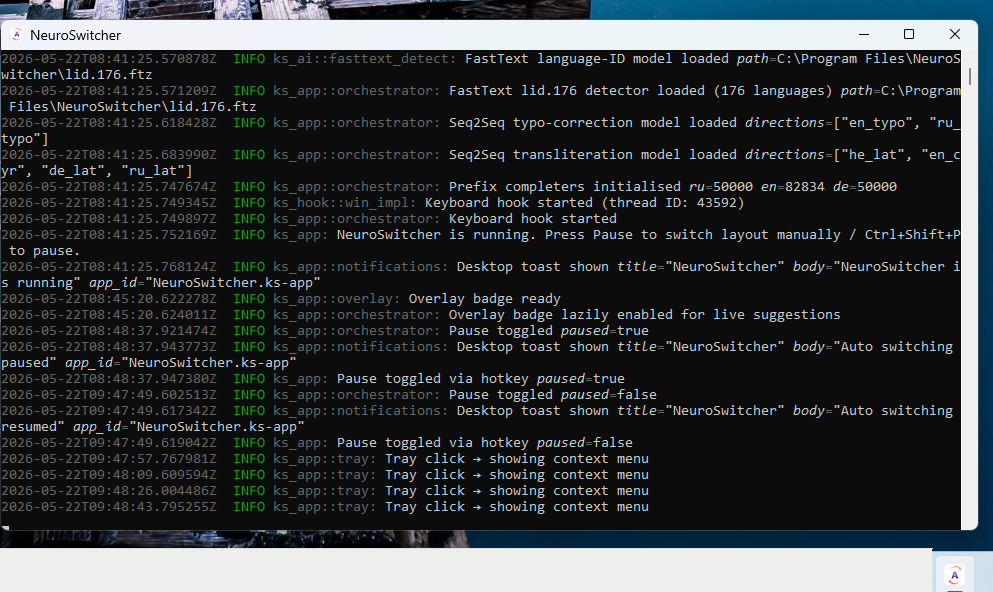
Öffnen Sie die Pro Console, gehen Sie zu Settings und schalten Sie Silent start — no console window with logs für den nächsten Start aus. Starten Sie NeuroSwitcher neu, reproduzieren Sie das Problem und kopieren Sie dann die relevanten Zeilen aus der Log-Konsole in die E-Mail. Bitte entfernen Sie Passwörter, Tokens, privaten Text oder anderes Sensibles vor dem Senden.
Support kontaktieren
Pro Beta
Die Beta konzentriert sich auf Kontrolle, Diagnose und einen fertigen Desktop-Workflow.
Pro ist nicht nur ein hübscheres Tray-Symbol. Es ist die Steuerschicht um die lokale Rust-Laufzeitumgebung: visuelle Einstellungen, Wörterbuch-Editor, Laufzeit-Status, Zwischenablage-Workflow und Paketierung für nicht-technische Nutzer.
Pro ConsoleTauri-Desktop-UI über dem geteilten Rust-Kern, verfügbar aus dem System-Tray-Menü.
Einstellungs-EditorHotkeys, Modi, Konfidenz, Hebräisch-Layout, Vorschläge und Startverhalten.
Wörterbuch-EditorEigene Einträge hinzufügen, eingebaute Regeln pro Wort ausschließen (z. B. einen Namen wie „Хелло" nicht umzuschreiben), alles ohne JSON von Hand zu bearbeiten.
Zwischenablage-VerlaufLetzte 30 Einträge, angepinnte Elemente, Geheimnis-Maskierung und Hinweise zum Einfügen bei falschem Layout.
Laufzeit-DiagnoseKonfigurationspfade, Modell-Assets, Charmap-Bereitschaft, Status, Pause/Fortsetzen und Logs.
Beta-TrackÖffentliche Beta jetzt, kostenlos bis 1. Dezember 2026; Feedback aus dem Alltagseinsatz formt die nächsten Builds.
Datenschutz und Vertrauen
Ihre Eingaben bleiben auf Ihrem Rechner.
Das vollständige Vertrauensdokument: Privacy & Security.
Keine Cloud-Abhängigkeit
Erkennung, Korrektur, Transliteration, Wörterbücher und Pro-Console-Status sind so konzipiert, dass sie lokal funktionieren.
Keine Tipp-Telemetrie
Die Beta-API empfängt niemals getippten Text. Sie erfasst nur Download-Ereignisse, Installations-Pings, Version, OS, Locale, Channel, Land und wöchentliche Heartbeats, damit die Beta-Qualität gemessen werden kann.
Keine Zwischenablage-Verschmutzung
Der Kern-Ersetzungspfad verwendet Windows-Texteingabe-APIs, statt sich für normale Korrekturen auf die Zwischenablage zu verlassen.
Open-Core-Architektur
Die geteilte Laufzeitumgebung, Mappings, Konfiguration, Hooks und die UI-sichere API sind von der kommerziellen Pro-Hülle getrennt.
Sprachunterstützung
Rund um echtes mehrsprachiges Tippen gebaut.
EnglischQWERTY-Basis, Erkennung, Konvertierung, Tipp-Politur.
RussischKorrektur falscher Layouts, Transliterationswörterbuch, Translit-Modus.
HebräischClassic, Arkan, Phonetic-Layouts, BiDi-Korrekturen, Translit-Modus.
DeutschExperimentelle Konvertierung und umlautorientierter Transliterationspfad.
Deutsch im Detail
Was deutschsprachige Nutzer über NeuroSwitcher wissen sollten.
Deutsch hat eine eigene Tastatur-Geschichte (QWERTZ, Umlaute, Eszett) und einen mehrsprachigen Arbeitsalltag (englischer Code, deutsche Kommentare, EU-Teams). Hier ist, wo NeuroSwitcher heute steht — und wo nicht.
QWERTZ statt QWERTY
Die deutsche Standardbelegung tauscht Y und Z, blendet ä, ö, ü und ß ein und legt einige Sonderzeichen auf andere Tasten. NeuroSwitcher kennt die QWERTZ-Belegung und behandelt sie als eigene Quell-/Ziel-Belegung — nicht als Spezialfall von QWERTY.
Umlaute und Eszett
Wenn Sie in der falschen Belegung tippen wollten und Müller, Köln, Größe oder Straße herauskam, kennt NeuroSwitcher die Mappings ä↔a, ö↔o, ü↔u und ß↔s (oder ss) — und schreibt das Wort sauber um statt es zu zerlegen.
Experimentell ehrlich gesagt
Deutsch ist als experimenteller Pfad markiert, nicht weil es nicht funktioniert, sondern weil weniger Beta-Tester deutsche Workflows abdecken als russische oder hebräische. Wenn Sie deutsche Texte intensiv tippen, sind Ihre Bug-Reports besonders wertvoll für die Stabilisierung.
Englisch + Deutsch im Alltag
Klassischer Anwendungsfall im DACH-Raum: englisches UI im Browser, deutsche Texte im E-Mail-Client, englische Variablen und deutsche Kommentare in der IDE. NeuroSwitcher erkennt den Sprachwechsel pro Wort, nicht pro App, und korrigiert nur, wenn der Puffer wirklich nach falschem Layout aussieht.
Russisch ↔ Deutsch für mehrsprachige Teams
Für EU-Teams mit russischsprachigen Kolleg:innen (Berlin-Tech-Szene, Wiener Start-ups, Schweizer R&D): NeuroSwitcher kombiniert deutsche Korrekturen mit voller Russisch- und Hebräisch-Unterstützung in einem Tool, statt zwei separate Switcher zu installieren.
Datenschutz nach EU-Maßstab
Lokal-zuerst per Design: getippter Text verlässt Ihren PC nicht. Keine Cloud-Konten, keine Tipp-Telemetrie. Die Beta-Metriken (Downloads, Installations-Pings, Version, OS, Locale, Land, wöchentliche Heartbeats) sind in der Privacy & Security-Seite vollständig dokumentiert.
FAQ
Häufige Fragen von Beta-Testern.
Ist NeuroSwitcher Pro Beta kostenlos?
Ja, die Beta steht kostenlos zum Download und Test bereit — kostenlos bis 1. Dezember 2026. Beta-Zugang dient dem Test im echten Alltag und Feedback, während das Produkt poliert wird. Das Datum steckt in der App selbst, installieren Sie also den neuesten Build für die verlängerte Beta.
Windows blockiert die Datei oder speichert sie als .ex_ — was nun?
Die Beta ist noch nicht code-signiert, daher können beim Download zwei Dinge passieren:
Windows-SmartScreen-Warnung — beim Start der Datei sehen Sie „Der Computer wurde durch Windows geschützt". Klicken Sie auf Weitere Informationen, dann Trotzdem ausführen. Diese Warnung verschwindet, sobald der Build für das öffentliche Release signiert ist.
Antivirus-Umbenennung zu .ex_ — manche Produkte (Kaspersky, Bitdefender, Unternehmens-AV) isolieren unbekannte ausführbare Dateien, indem sie die Endung ändern, damit sie nicht versehentlich gestartet werden. Öffnen Sie Ihren Downloads-Ordner, benennen Sie NeuroSwitcher-X.Y.Z-Setup.ex_ zurück in .exe, und sie lässt sich starten. Wenn Ihr AV die Datei komplett gelöscht hat, stellen Sie sie aus der AV-Quarantäne wieder her und fügen Sie eine lokale Ausnahme hinzu.
Sie können prüfen, dass die heruntergeladene Datei das Original ist: jedes Release veröffentlicht seinen SHA-256 unter /v1/latest. Vergleichen Sie mit certutil -hashfile NeuroSwitcher-X.Y.Z-Setup.exe SHA256 in PowerShell.
Benötigt es Internet beim Tippen?
Nein. Die Beta ist lokal-zuerst: Tippen, Erkennung und Korrektur laufen auf Ihrem Computer ohne ständigen Internetzugang.
Funktioniert es mit der deutschen QWERTZ-Belegung?
Ja. NeuroSwitcher behandelt die deutsche QWERTZ-Belegung mit ä, ö, ü und ß als vollständige Quell-/Ziel-Belegung. Sollten Sie eine Schweizer QWERTZ-Variante oder eine alternative deutsche Belegung (Neo, BÉPO) verwenden, melden Sie es bitte — diese werden noch nicht offiziell als stabil markiert.
Welche Windows-Versionen werden unterstützt?
Windows 10 und Windows 11, x64. macOS-Unterstützung ist geplant, sobald die Windows-Build stabil ist.
Kann ich es in bestimmten Apps ausschalten?
Ja. NeuroSwitcher unterstützt eine Prozess-Ausschlussliste, und Pro enthält einen komfortableren visuellen Editor dafür.
Was tun, wenn eine App mit den Korrekturen kollidiert?
Manche Windows-Apps fügen eine eigene Schicht für Rechtschreibung, Autokorrektur, Vervollständigung, Rich Text oder Markdown über die Texteingabe hinzu. Wenn eine App den korrigierten Text in doppelte oder verklebte Zeichen verwandelt, während Notepad++, Chats und Browser sauber arbeiten, sendet NeuroSwitcher die Korrektur wahrscheinlich korrekt, und die App interpretiert die schnellen Backspace + Unicode-Eingaben neu.
Lösung: Smart-Typing-Funktionen der App ausschalten oder die App zu den NeuroSwitcher-Ausschlüssen hinzufügen. Für Windows 11 Notepad versuchen Sie Settings > Spelling > Autocorrect, dann Spelling, und Formatting > Markdown falls aktiviert.
Wie verhindere ich, dass das eingebaute Wörterbuch ein bestimmtes Wort umschreibt?
Öffnen Sie den Wörterbuch-Tab in der Pro Console (am schnellsten: Ctrl+Alt+K) und fügen Sie das Wort zu Excluded Base Terms hinzu. Die eingebaute Transliterationsregel wird nur für diesen Eintrag stummgeschaltet — alles andere funktioniert weiter, und Sie verlieren die Regel beim nächsten Update nicht.
Häufige Fälle: ein Spitzname, der wie ein Translit-Ziel aussieht; ein Fachbegriff, bei dem die automatische Konvertierung falsch ist; ein Wort, das Sie einfach lieber so tippen.
Unterstützt NeuroSwitcher Spracheingabe oder KI-Funktionen?
Ja, beides kam mit der aktuellen Pro-Beta. Die Spracheingabe erlaubt Diktieren in jede App per Hotkey — die Spracherkennung läuft standardmäßig lokal — offline, oder über optionales NeuroSwitcher Cloud / Ihren Schlüssel: Deutsch, Englisch, Russisch und Beta-Hebräisch. Der KI-Textassistent schreibt markierten Text per Hotkey um, übersetzt, fasst zusammen oder antwortet — mit kostenlosem NeuroSwitcher Cloud, Ihrem eigenen OpenAI-/OpenRouter-Schlüssel oder lokalen LLMs (Ollama, LM Studio).
Beide folgen derselben Regel wie der Rest der App: Getippter und diktierter Text verlässt Ihre Maschine nicht, solange Sie nicht explizit einen Cloud-Anbieter konfigurieren. Die App selbst spricht mit unserem Server — Lizenz- und Update-Prüfung sowie ein wöchentliches anonymes Lebenszeichen. Was genau übertragen wird, steht in der Datenschutzerklärung.
Wie unterscheidet sich NeuroSwitcher von Punto Switcher, Caramba Switcher oder EveryLang?
NeuroSwitcher ist ein moderner Rust-basierter automatischer Tastaturlayout-Umschalter für Windows, der um drei Punkte herum gebaut ist, die vielen bestehenden Tools fehlen:
- Echte Hebräisch-Unterstützung — SI-1452 Classic, SI-1452-2 Arkan und Phonetic-QWERTY-Hebräisch, mit BiDi-Korrekturen für Klammern und Richtungsmarkierungen. Die meisten Punto-Switcher-ähnlichen Tools waren ursprünglich nur für Russisch/Englisch konzipiert.
- Lokal-zuerst per Design — Tippen, Erkennung, Wörterbücher und Zwischenablage-Verlauf laufen alle auf Ihrem PC. Kein Cloud-Konto, keine Tipp-Telemetrie.
- Aktive Entwicklung mit offenem Kern — die geteilte Rust-Laufzeitumgebung und Mappings sind offen, und die Pro-Hülle ist eine Tauri-Desktop-UI statt einer Legacy-Tray-Anwendung.
Im Vergleich zu Caramba Switcher und EveryLang fügt NeuroSwitcher Live-Vorschläge beim Tippen, einen Zwischenablage-Verlauf mit Layout-Korrektur, ein bearbeitbares Benutzerwörterbuch mit 430+ eingebauten Transliterationsregeln und eine Pro Console hinzu, die Konfidenzschwelle, App-spezifische Ausschlüsse und Hotkeys offenlegt, ohne JSON zu bearbeiten. Die Pro Beta ist während der Beta-Phase kostenlos.
Kostenloser Beta-Download
Probieren Sie NeuroSwitcher Pro vor dem öffentlichen Release.
Laden Sie den aktuellen unsignierten Beta-Build herunter, testen Sie ihn in Ihren Alltags-Apps und senden Sie Feedback zu verpassten Korrekturen, False Positives oder Tastenkonflikten an support@neuroswitcher.app.
Pro Beta herunterladen
Windows SmartScreen kann eine Warnung anzeigen, solange die Beta unsigniert ist.
Verifizieren Sie SHA-256 unter /v1/latest,
wenn Sie die Datei vor dem Ausführen bestätigen möchten. Details.