☁ Schnell
Spracherkennung und Antworten in der NeuroSwitcher-Cloud. Läuft auf jedem Computer mit Internet, nichts herunterzuladen.
Verlässt den PC: die Aufnahme des Gesagten und ihr Text — nur wenn Sie diktieren oder Neuron rufen.
 NeuroSwitcher
Neu in 0.8.2 · Wo die KI arbeitet
Diktat, KI-Assistent, Regeln vor dem Senden und der Sprachassistent Neuron folgen einem Schalter. NeuroSwitcher prüft Grafikkarte und Speicher und schlägt den passenden Modus vor. Klick — läuft. Sie müssen nicht wissen, was Modelle, Schlüssel oder Server sind.
Drei Modi
Ein Modus sind nicht zehn Felder in den Einstellungen, sondern eine Entscheidung: wo die KI denkt. Jederzeit änderbar.
Spracherkennung und Antworten in der NeuroSwitcher-Cloud. Läuft auf jedem Computer mit Internet, nichts herunterzuladen.
Verlässt den PC: die Aufnahme des Gesagten und ihr Text — nur wenn Sie diktieren oder Neuron rufen.
Sprache wird direkt auf Ihrem Computer erkannt, auf der Grafikkarte. Nur der Text geht für die Antwort in die Cloud.
Verlässt den PC: nur der Text. Nie der Ton.
Erkennung, Antworten und Stimme auf Ihrem Computer. Wetter und Kurse direkt von offenen Diensten; Websuche nur mit Ihrer Zustimmung.
Verlässt den PC: nichts. Hebräische Antworten liest die Systemstimme.
Für meinen Computer wählen
Öffnen Sie den Reiter KI-Assistent oder wählen Sie im Tray „Für meinen Computer wählen…“. Sie sehen Grafikkarte, Speicher und die Empfehlung.
NeuroSwitcher prüft Grafikkarte, deren Speicher und freien Plattenplatz. Nichts wird gesendet.
Der privateste, der auf Ihrem Computer schnell läuft, ist markiert. Ein unpassender Modus ist grau, mit Begründung.
„Laden und einschalten“ — fertig. Während des Downloads arbeitet die App wie bisher; danach schaltet sich der Modus selbst ein.
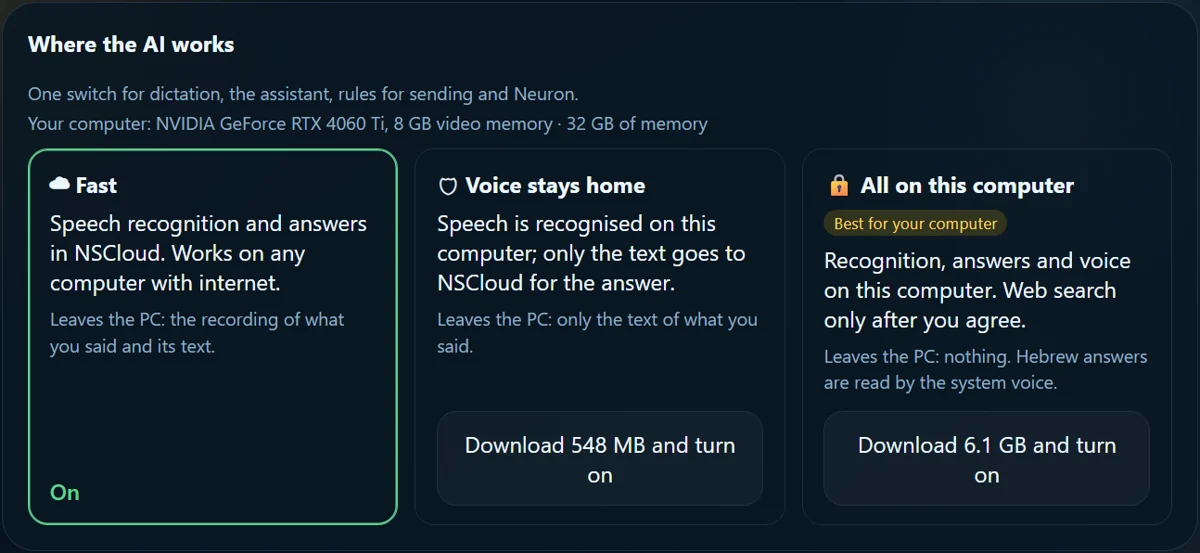
Konsole → KI-Assistent → Wo die KI arbeitet. Screenshot der englischen Version.
Alles im Tray
Ein Klick auf das NeuroSwitcher-Symbol: das Cloud-Kontingent steht direkt oben im Menü, KI-Modus und Meeting-Kanäle wechseln mit einem Eintrag.
Das NeuroSwitcher-Menü im Windows-Tray (Illustration).
Neuron
Rund sechzig Befehle versteht Neuron direkt auf dem Computer. Im Modus „Alles auf diesem Computer“ beantwortet auch Fragen das Modell auf Ihrem Computer.
Neuron schaut auf den Bildschirm und erklärt, was dort ist. „Ich markiere einen Bereich“ — und nur ein Teil wird gezeigt.
Ohne Cloud-KI: eine kurze Anfrage geht direkt an einen offenen Dienst, die Antwort formuliert das Modell auf dem Computer.
Wenn das Netz nötig ist, fragt Neuron zuerst — gesendet wird nur die Suchanfrage, nicht das Gespräch.
Schlafend wartet Neuron nur auf „Okay, Neuron, wach auf“ — kein Einschalten im Tray nötig.
Sagt, wie viele Anfragen, Suchen und Sprachminuten heute übrig sind.
Verstummt mitten in der Antwort. Unter jeder Antwort steht, woher sie kommt.
Chat
Das Mikrofon sitzt im Eingabefeld: beim Sprechen sehen Sie die Stimme und wo erkannt wird. Dateien, Bildschirmfoto und Speichern des Gesprächs stehen in einem „+“-Menü.
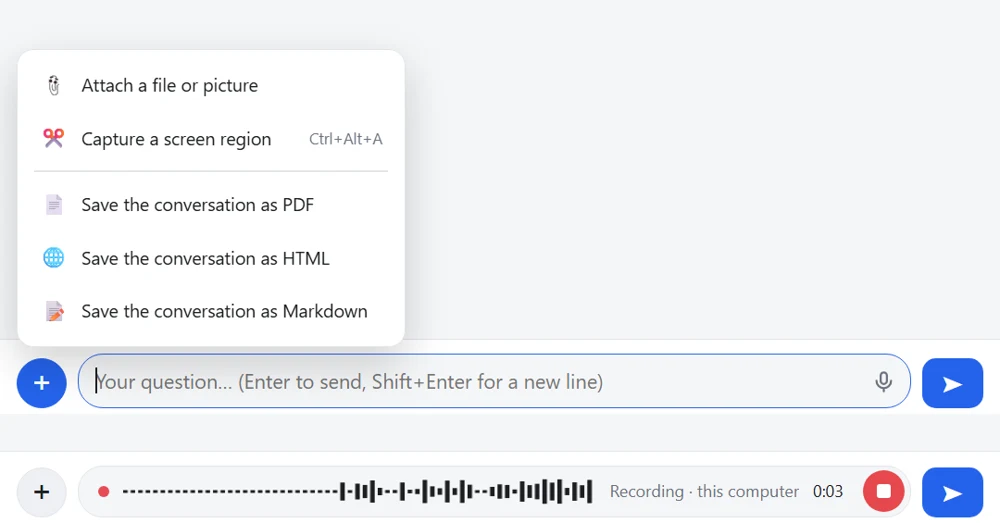
Der Chat des KI-Assistenten: „+“-Menü und Sprachaufnahme. Screenshot der englischen Version.
Meetings
Eine Stunde, in der andere Menschen sprechen, ist etwas anderes als ein Satz Ihres Diktats. Darum wird separat gewählt, wo Meetings transkribiert werden und wer die Zusammenfassung schreibt — im Tray unter „Meeting-Aufnahme“.
FAQ
Nein. Öffnen Sie „Wo die KI arbeitet“ und drücken Sie den Knopf beim markierten Modus. Den Rest erledigt die App.
Eine Grafikkarte mit 6 GB Speicher (4 GB für das leichtere Modell) oder ein Mac mit Apple-Chip und 16 GB (8 GB für das leichtere). „Stimme bleibt zu Hause“ braucht eine Grafikkarte ab 2 GB oder einen Mac mit Apple-Chip. Keine eigene Grafikkarte? Es geht auch mit dem Prozessor: Bei „Stimme bleibt zu Hause“ erkennt der Prozessor die Sprache, und „Alles auf dem Computer“ braucht 8 GB Arbeitsspeicher (16 GB für das bessere Modell) — eine Antwort dauert dann ein paar Sekunden. Hebräisch braucht dort einen Grafiktreiber.
„Stimme bleibt zu Hause“ — etwa 0,5 GB. „Alles auf diesem Computer“ — etwa 6,5 GB.
Bei „Schnell“ — was Sie diktiert oder gefragt haben. Bei „Stimme bleibt zu Hause“ — nur Text. Bei „Alles auf diesem Computer“ — nichts; kurze Abfragen und Websuche nur auf Ihre Frage hin, Suche nur mit Zustimmung. Normales Tippen nie.
Jederzeit, im Tray oder in der Konsole. Geladene Dateien bleiben, das Umschalten ist sofort.
Oben im Tray-Menü. Oder fragen Sie Neuron: „Zeig meine Limits“.
NeuroSwitcher laden, „Wo die KI arbeitet“ öffnen, einen Knopf drücken.
NeuroSwitcher herunterladen