☁ Быстрый
Распознавание речи и ответы — в облаке NeuroSwitcher. Работает на любом компьютере с интернетом, ничего скачивать не нужно.
Уходит с ПК: запись того, что вы сказали, и её текст — только когда вы сами диктуете или зовёте Нейрона.
 NeuroSwitcher
Новое в 0.8.2 · Где работает ИИ
Диктовка, ИИ-ассистент, правила перед отправкой и голосовой помощник Нейрон работают по одному переключателю. NeuroSwitcher смотрит на вашу видеокарту и память и подсказывает, какой режим подойдёт. Нажали — работает. Не нужно знать, что такое модели, ключи и серверы.
Три режима
Режим — это не десять полей в настройках, а одно решение: где думает ИИ. Его можно поменять в любой момент.
Распознавание речи и ответы — в облаке NeuroSwitcher. Работает на любом компьютере с интернетом, ничего скачивать не нужно.
Уходит с ПК: запись того, что вы сказали, и её текст — только когда вы сами диктуете или зовёте Нейрона.
Речь распознаётся прямо на компьютере, на видеокарте. В облако за ответом уходит только текст.
Уходит с ПК: только текст сказанного. Звук — никогда.
Распознавание, ответы и голос — на вашем компьютере. Справки о погоде и курсах — напрямую из открытых сервисов, поиск в интернете — только с вашего согласия.
Уходит с ПК: ничего. Ответы на иврите читает голос системы.
Подобрать под мой компьютер
Откройте вкладку «AI-ассистент» или выберите в трее «Подобрать под компьютер…». Вы увидите свою видеокарту, память и совет.
NeuroSwitcher проверяет видеокарту, её память и свободное место на диске. Ничего никуда не отправляет.
Самый приватный из тех, что на вашем компьютере будут работать быстро, помечен «Лучше всего для вашего компьютера». Неподходящий режим показан серым с понятной причиной.
«Скачать и включить» — и всё. Пока файлы качаются, программа работает как раньше; когда скачались — режим включается сам.
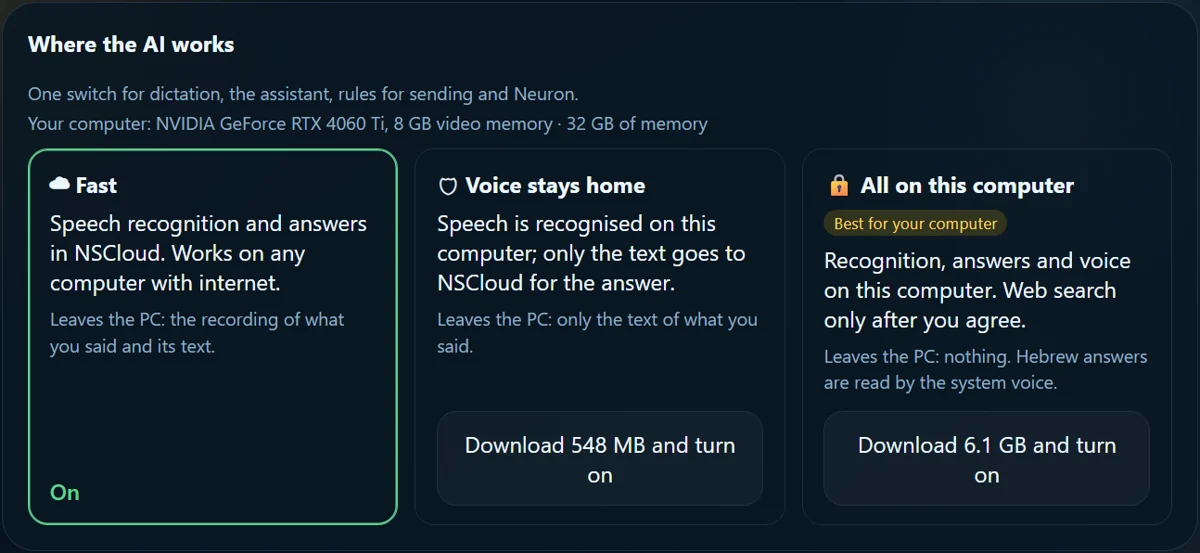
Консоль → «AI-ассистент» → «Где работает ИИ». Скриншот английской версии.
Всё — из трея
Щелчок по значку NeuroSwitcher — и всё под рукой: остаток в облаке виден прямо в шапке меню, режим ИИ и каналы для встреч переключаются одним пунктом.
Меню NeuroSwitcher в трее Windows (иллюстрация).
Нейрон
Около шестидесяти команд Нейрон понимает прямо на компьютере. В режиме «Всё на компьютере» на вопросы тоже отвечает модель на вашем компьютере.
Нейрон посмотрит на экран и объяснит, что на нём. «Сейчас выделю область» — и можно показать только часть.
Без облачного ИИ: короткий запрос уходит прямо в открытый сервис, а ответ формулирует модель на компьютере.
Когда без сети не обойтись, Нейрон спросит разрешения, и уйдёт только сам запрос — не разговор.
Уснув, Нейрон ждёт только «Окей, Нейрон, проснись» — не нужно снова включать его из трея.
Скажет, сколько запросов, поисков и минут речи осталось сегодня.
Замолчит посреди ответа. Под каждым ответом видно, откуда он: с компьютера, из облака или из Википедии.
Чат
Микрофон теперь внутри поля ввода: пока говорите, видна волна голоса и где распознаётся речь. Файлы, снимок экрана и сохранение разговора — в одном меню «+».
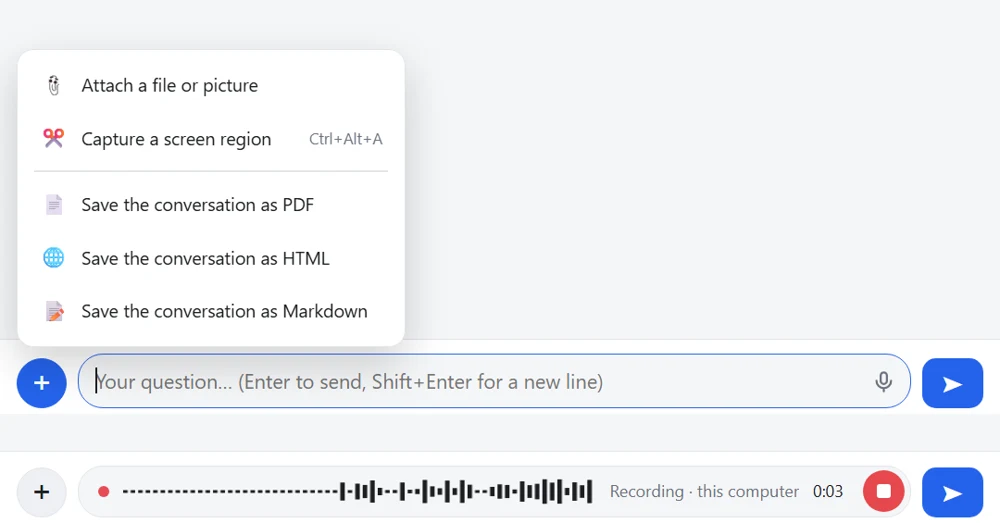
Чат ИИ-ассистента: меню «+» и запись голоса. Скриншот английской версии.
Встречи
Час разговора с другими людьми — не то же самое, что фраза вашей диктовки. Поэтому где расшифровывать встречи и кто пишет их итоги, выбирается отдельно — в трее, в меню «Запись митингов». Длинную встречу модель на компьютере пересказывает по частям, облако — одним запросом.
FAQ
Нет. Откройте «Где работает ИИ» и нажмите кнопку у отмеченного режима. Всё остальное программа сделает сама: скачает нужное, включит и запомнит.
Видеокарта с 6 ГБ памяти (для облегчённой модели хватит 4 ГБ) или Mac на чипе Apple с 16 ГБ памяти (облегчённая — от 8 ГБ). Для режима «Голос остаётся дома» достаточно видеокарты от 2 ГБ или Mac на чипе Apple. Своей видеокарты нет? Работает и на процессоре: в режиме «Голос остаётся дома» речь распознаёт процессор, а для «Всё на компьютере» нужно 8 ГБ памяти (16 ГБ — для модели получше), ответ тогда приходит за несколько секунд. Иврит без видеодрайвера не распознаётся. Если чего-то не хватает, режим будет серым и скажет почему.
«Голос остаётся дома» — около 0,5 ГБ (ещё 0,5 ГБ, если вы пишете на иврите). «Всё на компьютере» — около 6,5 ГБ.
В «Быстром» — то, что вы надиктовали или спросили. В «Голос остаётся дома» — только текст. В «Всё на компьютере» — ничего; короткие справки (погода, курс, энциклопедия) и поиск в сети — только по вашему вопросу, и поиск — только с вашего согласия. Обычный набор текста не уходит никогда.
Да, в любой момент — в трее или в Консоли. Скачанные файлы остаются, обратно переключение мгновенное.
В шапке меню трея: «NSCloud: … запр. · … поиск. · … мин речи». Или спросите Нейрона: «Покажи мои лимиты».
Скачайте NeuroSwitcher, откройте «Где работает ИИ» и нажмите одну кнопку.
Скачать NeuroSwitcher