Переключатель раскладки · Голосовой ввод · ИИ-ассистент · Запись митингов — для Windows
Набрали ghbdtn вместо «привет»? NeuroSwitcher исправит.
NeuroSwitcher — бесплатный локальный инструмент клавиатуры для Windows 10 и 11, современная альтернатива Punto Switcher. Он на лету исправляет текст, набранный не в той раскладке (английский, русский, иврит, экспериментальный немецкий), надиктовывает текст в любое приложение через офлайн голосовой ввод и вызывает ИИ-ассистента по хоткею в любом текстовом поле — при этом нажатия клавиш не покидают ваш ПК.
Текущие beta-сборки пока не подписаны, поэтому Windows может показать предупреждение SmartScreen. SHA-256 и детали установки ниже. Прочитать про установку.
Установщик требует WebView2? NeuroSwitcher использует Microsoft Edge WebView2 для чата с ИИ и экрана перерывов. Обычно установщик ставит его сам, но не может этого сделать без интернета — а на Windows 10 компонента может не быть изначально (в Windows 11 он уже встроен). Решение: поставьте Microsoft Edge WebView2 (x64, прямая ссылка на пакет Microsoft) и запустите установку NeuroSwitcher заново.
- Локально
- Windows 10 / 11
- Открытое ядро
- Без отправки текста
ghbdtn, vbh!
привет, мир!
Определено: EN клавиши -> RU текст
Статус: работает
Режим: Both
Хоткей: Pause
Что умеет NeuroSwitcher
Бесплатный конвертер раскладки онлайн
Набрали не в той раскладке? Исправьте текст онлайн — без установки.
Вставьте текст, случайно набранный в неправильной раскладке — например ghbdtn вместо «привет» — и конвертируйте его прямо в браузере. Всё работает локально, ничего не отправляется. Чтобы исправлять раскладку автоматически во всей системе по мере набора, установите NeuroSwitcher.
Открыть конвертер раскладки на отдельной странице → · Транслитерация →
Зачем нужен отдельный переключатель
Стандартный Windows-хоткей меняет раскладку. NeuroSwitcher исправляет то, что вы уже набрали.
Автоматический переключатель раскладки клавиатуры для ежедневной работы с английским, русским, ивритом и немецким — локально, со словарём, подсказками и исключениями по приложениям.
Quick start
Установите, проверьте трей и попробуйте одно исправление.
Бета рассчитана на проверку в ваших обычных приложениях. Начните с простого сценария, а Pro Console откройте, когда нужно настроить поведение.
Установите бету
Запустите Windows installer. NeuroSwitcher стартует как приложение в трее, а локальный runtime доступен из tray menu.
Печатайте как обычно
Попробуйте короткую фразу в неверной раскладке в чате, поле браузера, Notepad++ или другом привычном текстовом поле.
Используйте Pause или Auto mode
Нажмите Pause для ручного исправления или оставьте автоматический режим включенным, чтобы текст исправлялся на месте.
Compatibility
Лучше всего работает в обычных текстовых полях. Некоторым приложениям нужна настройка.
NeuroSwitcher отправляет локальные исправления через Windows text input. Большинство простых полей работает чисто, но некоторые приложения добавляют сверху свой слой умного ввода.
Где лучше тестировать сначала
Notepad++, чаты, поля браузера, поиск, support tools, комментарии в коде и обычные поля документов хорошо показывают, что конвейер исправлений работает корректно.
Если одно приложение искажает текст
Отключите в нём autocorrect, spelling, completion, rich text или Markdown. Если эти функции нужны, добавьте приложение в исключения NeuroSwitcher.
Реальный интерфейс беты
Показываем desktop workflow, а не только обещание.
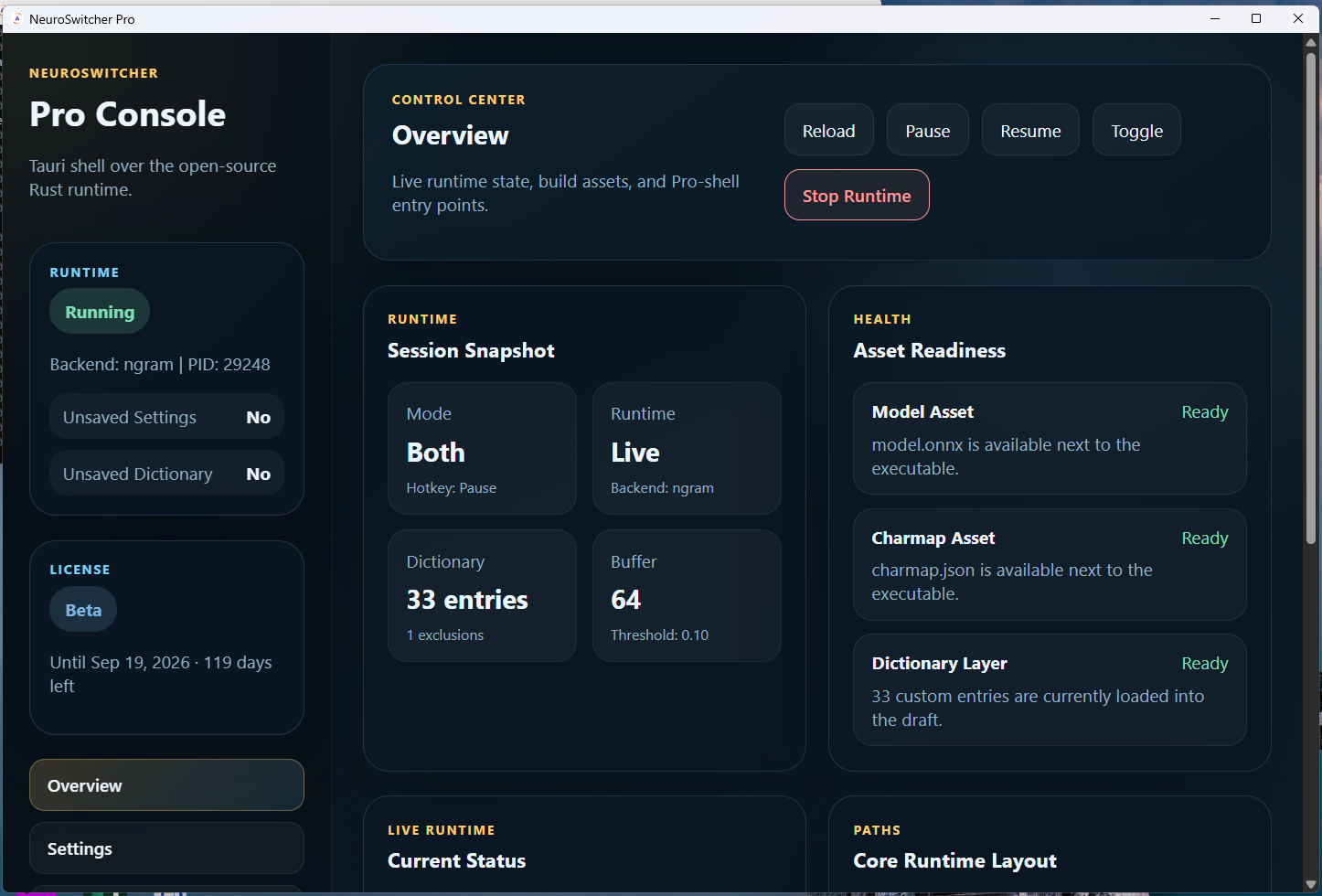
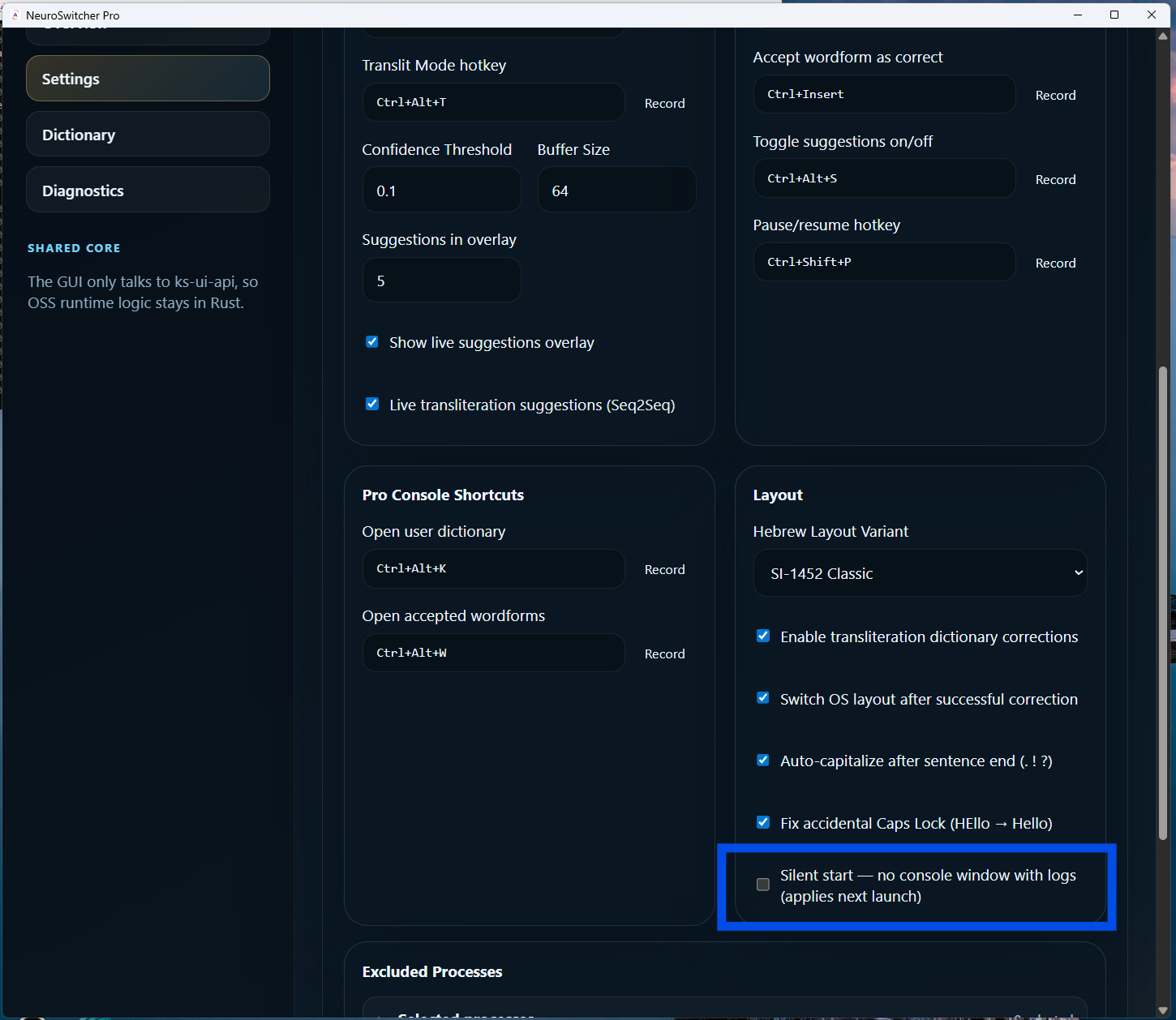
Pro Console: центр управления Windows-бетой, где статус runtime, хоткеи, словари, исключения приложений, подсказки, диагностика и логи видны без ручного копания в конфигурации.
Mode Auto
Экраны беты
Текущая функциональность
Практичный клавиатурный помощник для многоязычной работы.
NeuroSwitcher сделан для людей, которые весь день прыгают между языками: сообщения, документы, комментарии в коде, поиск, поддержка, CRM и внутренние инструменты.
Автоисправление неверной раскладки
Анализирует последние символы, понимает, когда текст не похож на текущий язык, переключает раскладку и заменяет набранное. Для ручного контроля нажмите Pause: NeuroSwitcher конвертирует последнее слово или выделенный текст. Последнюю правку можно отменить через Shift+Pause.
Включение и выключение
NeuroSwitcher можно временно выключить и включить обратно через Ctrl+Shift+P. То же самое доступно из меню в трее, если удобнее управлять без горячих клавиш.
Английский, русский, иврит
Стабильные базовые раскладки покрывают английский, русский и иврит в обе стороны. Немецкий доступен как экспериментальное направление.
Нормальная поддержка иврита
Поддерживает SI-1452 Classic, SI-1452-2 Arkan и Phonetic QWERTY-Hebrew, плюс BiDi-исправления скобок и направлений текста.
Translit Mode
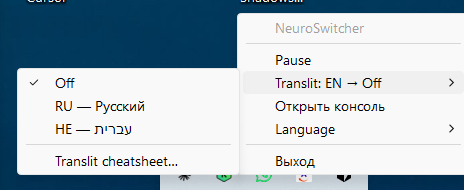
Печатайте латиницей и конвертируйте в русский или иврит. Режим переключается через Ctrl+Alt+T или меню в трее; там же можно открыть файл-шпаргалку с правилами транслитерации.
Умный словарь
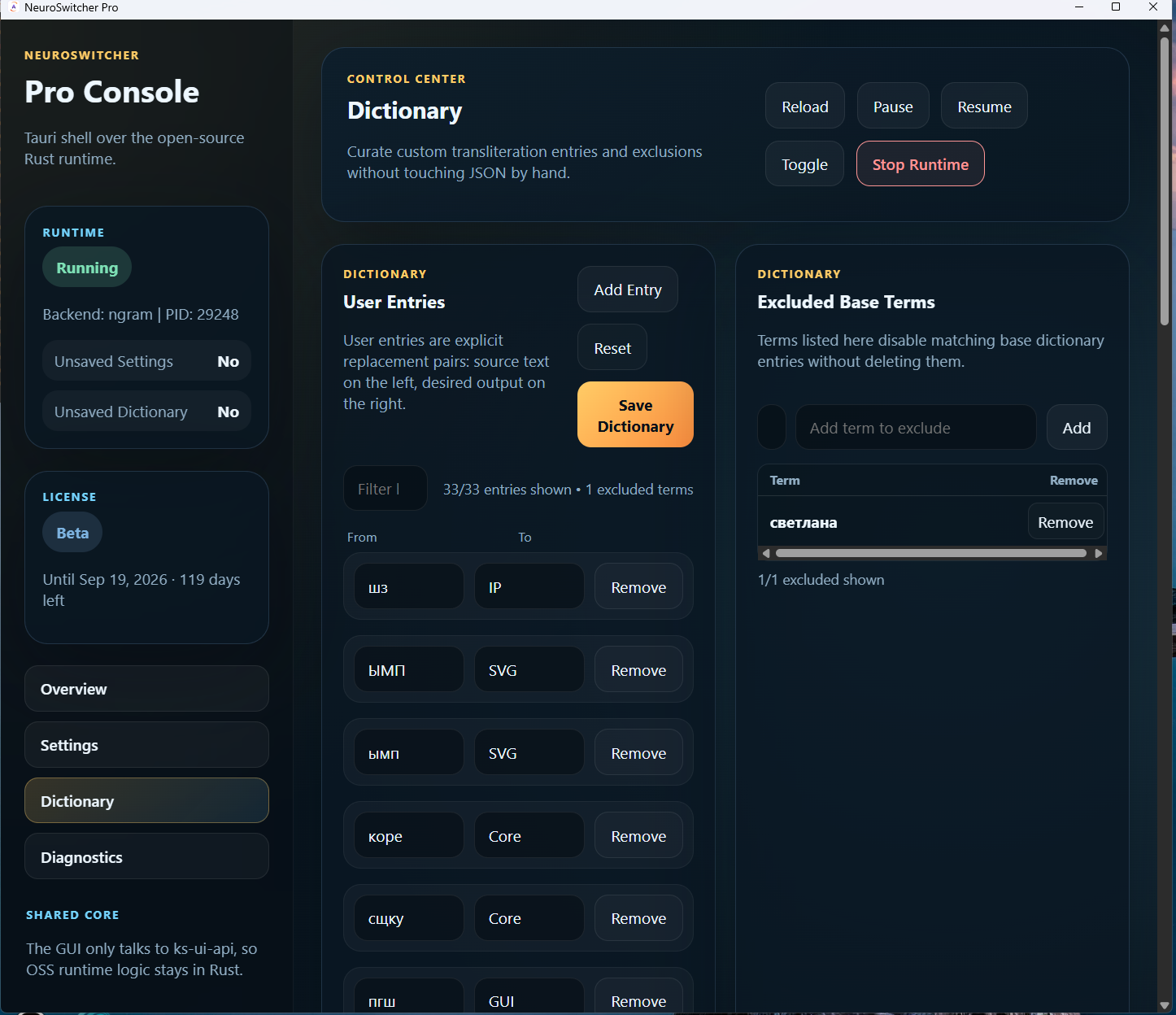
Встроены 430+ правил транслитерации, а пользователь может добавлять свои пары замены без изменения движка. Пользовательский словарь редактируется в Pro Console: это правила вида из → в, а не список принятых словоформ.
Живые подсказки
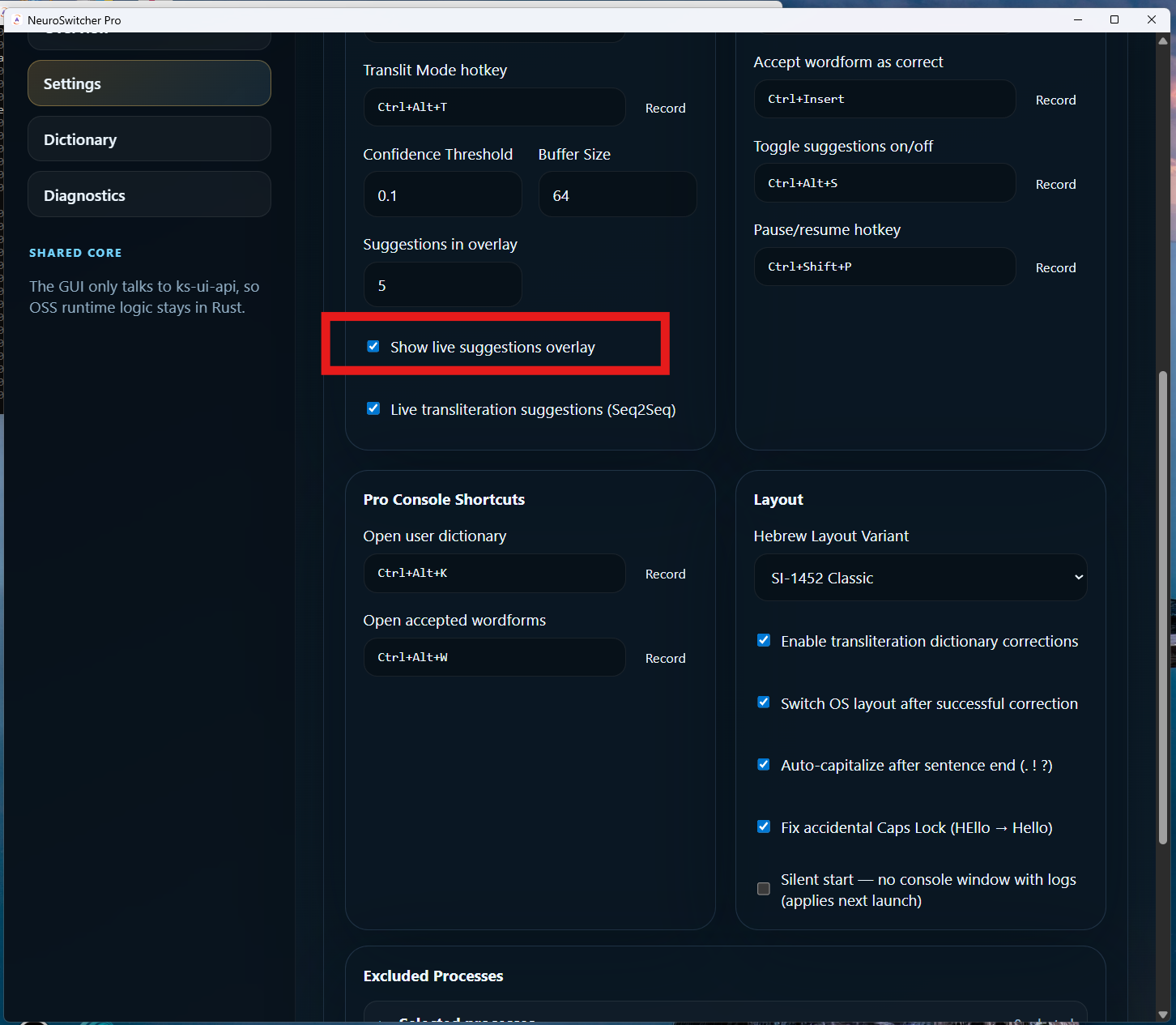
Показывает локальные подсказки прямо при наборе. Принять вариант: Right, включить/выключить подсказки: Ctrl+Alt+S, переход по вариантам: Up / Down.
Enter завершает слово
Последнее слово перед Enter исправляется так же, как любое другое, — подпись в конце письма больше не уходит в чужой раскладке. Enter здесь подтверждение: в чате сообщение уходит уже исправленным, а в некоторых редакторах перенос строки делает второй Enter. Если открыт список подсказок, Right принимает выделенный вариант, и дальше Enter отправляет; Left или Esc закрывают список и оставляют слово ровно таким, как набрано. Поведение выключается в Pro Console, если Enter удобнее нетронутым.
Полировка набора
Может ставить заглавную букву после конца предложения и исправлять случайные двойные заглавные вроде HEllo в Hello. Через Ctrl+Insert можно принять текущую словоформу: NeuroSwitcher запомнит, что это слово уже правильное, но не создаст словарную замену.
Исключения приложений
Можно отключить исправления для отдельных процессов: игр, видеоплееров, терминалов, IDE или любых приложений, где перехват клавиатуры не нужен.
Гибкая конфигурация
В Pro Console настраиваются порог уверенности, размер буфера, подсказки, хоткеи и языки Translit Mode. Быстрые клавиши открывают нужный раздел сразу: Ctrl+Alt+H для буфера, Ctrl+Alt+K для словаря, Ctrl+Alt+W для словоформ. Есть ключик тихого запуска: без окна консоли с логами, применяется при следующем запуске.
Меню в трее
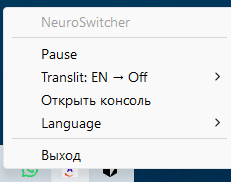
Через иконку в трее можно поставить NeuroSwitcher на паузу, выбрать Translit Mode, открыть шпаргалку, открыть Pro Console, сменить язык интерфейса или выйти.
Голосовой ввод новое
Диктуйте в любое приложение по горячей клавише. Распознавание по умолчанию локальное — офлайн, без подписки, аудио не покидает ПК; или подключите NeuroSwitcher Cloud без настройки либо свой ключ провайдера. Русский, английский, немецкий и иврит (бета). Локальные модели считают на процессоре, а с видеокартой NVIDIA, поддерживающей CUDA, — в разы быстрее. Подробнее о голосовом вводе →
ИИ-ассистент для текста новое
Выделите текст где угодно: Ctrl+Shift+G — переписать на месте, Ctrl+Shift+E — спросить; теперь к вопросу можно прикрепить скриншоты и картинки. Работает с бесплатным NeuroSwitcher Cloud, вашим собственным API-ключом или локальными LLM (Ollama, LM Studio). Подробнее об ИИ-ассистенте →
 NeuroPomodoro · новое
А ещё он вовремя говорит «встань и посмотри в окно».
В NeuroSwitcher встроен обычный таймер перерывов: 25 минут работы, 5 минут отдыха, длинный перерыв каждые четыре цикла. На перерыве небольшое окно в углу показывает, что сделать за эти пять минут — для глаз, дыхания и спины. Бесплатно, без аккаунта и без облака: таймер идёт по часам, не читает, что вы печатаете, и не обращается к сети.
Не лезет под руку
По умолчанию — маленькое окно в углу, фокус не забирает. Пока впереди игра, звонок или презентация, оно не появляется вовсе. Есть тихие часы, «+5 минут» и «выключить на сегодня».
Двенадцать коротких комплексов
Глаза, дыхание, запястья и шея, «встать и пройтись» — с иллюстрациями и пошаговым отсчётом. Ненужное отключается галочкой; можно оставить одно и показывать только его.
Ваши фотографии на перерыве
Укажите папку — и паузу займут ваши снимки. Они читаются с диска в момент перерыва: не копируются, не индексируются, никуда не уходят.
Горячие клавиши по умолчанию
Можно начать пользоваться без открытия настроек.
Это текущие дефолтные комбинации в бете. В Pro Console их можно поменять, если они конфликтуют с вашим workflow.
Reviews
What users say
Real beta feedback
Обратная связь по бете
Поймали пропущенное исправление, ложное срабатывание или проблему установщика?
Напишите на support@neuroswitcher.app. Реальные примеры из повседневных приложений быстрее всего улучшают бету.
Что прислать
- Версию NeuroSwitcher и версию Windows.
- Приложение, где это произошло: браузер, Telegram, Word, IDE, терминал, игра или другое.
- Активные языки и раскладки: английский, русский, вариант иврита, немецкий, Translit Mode, подсказки включены/выключены.
- Что вы набрали, что ожидали получить и что NeuroSwitcher сделал на самом деле.
- Где случилось: автоисправление, Pause, живая подсказка, вставка из буфера, словарь или установщик.
Логи очень помогают
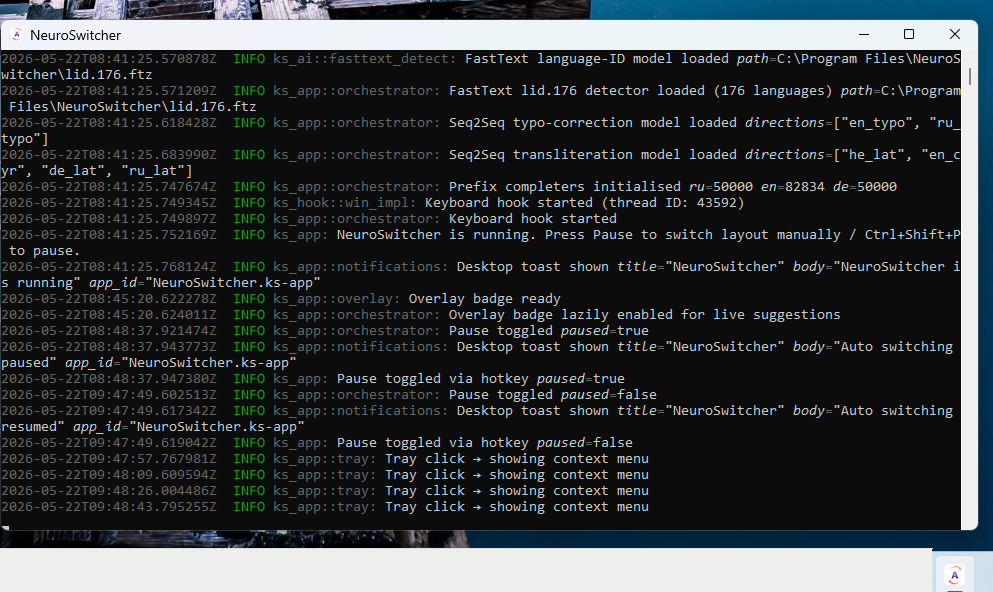
Откройте Pro Console, перейдите в Settings и выключите Silent start — no console window with logs для следующего запуска. Перезапустите NeuroSwitcher, повторите проблему и скопируйте нужные строки из окна логов в письмо. Перед отправкой удалите пароли, токены, приватный текст и всё чувствительное.
Написать в support
Pro beta
Бета фокусируется на управлении, диагностике и нормальном desktop workflow.
Pro - это не просто красивый tray icon. Это слой управления вокруг локального Rust-движка: визуальные настройки, редактор словаря, здоровье runtime, clipboard workflow и упаковка для обычных пользователей.
Pro ConsoleTauri-интерфейс поверх общего Rust-ядра, доступный из меню в системном трее.
Редактор настроекХоткеи, режимы, уверенность, иврит, подсказки и поведение запуска.
Редактор словаряСвои правила замены и точечное отключение встроенных (например, чтобы имя «Хелло» не превращалось в «hi»), без ручного редактирования JSON.
История буфера30 последних записей, закрепление, маскировка секретов и подсказки неверной раскладки.
Диагностика runtimeПути конфигов, наличие моделей, charmap, статус, pause/resume и логи.
Бета-трекСейчас публичная бета, бесплатно до 1 декабря 2026; обратная связь из повседневного использования влияет на следующие сборки.
Приватность и доверие
То, что вы печатаете, остается на вашем компьютере.
Полный trust document на английском: Privacy & Security.
Без облачной зависимости
Распознавание, исправление, транслитерация, словари и состояние Pro Console рассчитаны на локальную работу.
Без телеметрии набора
Beta API никогда не получает набираемый текст. Он считает только скачивания, install ping, версию, ОС, локаль, канал, страну и недельные heartbeat-события, чтобы понимать качество беты.
Без загрязнения буфера обмена
Базовое исправление использует Windows text input API, а не подмену через clipboard при обычных коррекциях.
Архитектура open core
Общий runtime, раскладки, конфиг, hooks и UI-safe API отделены от коммерческой Pro-оболочки.
Языки
Сделано для настоящего многоязычного набора.
EnglishQWERTY-маппинг, распознавание, конвертация, полировка набора.
РусскийИсправление неверной раскладки, словарь транслитерации, Translit Mode.
ИвритClassic, Arkan, Phonetic layouts, BiDi-исправления, Translit Mode.
DeutschЭкспериментальная конвертация и путь транслитерации с умлаутами.
FAQ
Вопросы, которые обычно задают бета-тестеры.
NeuroSwitcher Pro Beta бесплатна?
Да, бету можно бесплатно скачать и тестировать — бесплатно до 1 декабря 2026 года. Доступ к бете нужен для проверки в реальных сценариях и обратной связи, пока продукт шлифуется. Дата зашита в самой программе, поэтому для продлённой беты нужно установить свежую сборку.
Windows блокирует файл или сохраняет его как .ex_ — что делать?
Бета пока не подписана сертификатом, поэтому при скачивании возможны два варианта:
Предупреждение Windows SmartScreen — при запуске вы увидите окно «Система Windows защитила ваш компьютер». Нажмите Подробнее, затем Выполнить в любом случае. Это предупреждение исчезнет, когда сборка будет подписана к публичному релизу.
Антивирус переименовал файл в .ex_ — часть продуктов (Kaspersky, Bitdefender, корпоративные AV) кладёт неизвестные исполняемые файлы в карантин, меняя расширение, чтобы их нельзя было случайно запустить. Откройте папку «Загрузки», переименуйте NeuroSwitcher-X.Y.Z-Setup.ex_ обратно в .exe — и файл запустится. Если антивирус полностью удалил файл, восстановите его из карантина и добавьте локальное исключение.
Целостность скачанного файла можно проверить: каждый релиз публикует SHA-256 в /v1/latest. Сравните его с результатом команды certutil -hashfile NeuroSwitcher-X.Y.Z-Setup.exe SHA256 в PowerShell.
Нужен ли интернет во время работы?
Нет. Бета работает по принципу local-first: ввод, распознавание и исправления выполняются на вашем компьютере без постоянного доступа к интернету.
Можно отключить NeuroSwitcher в отдельных приложениях?
Да. В ядре есть список исключенных процессов, а Pro дает для него более удобный визуальный редактор.
Что делать, если одно приложение конфликтует с исправлениями NeuroSwitcher?
Некоторые Windows-приложения добавляют поверх ввода свой слой орфографии, автокоррекции, подсказок, rich text или Markdown. Если одна программа превращает исправленный текст в повторы или склейки, а в Notepad++, чатах и браузерах тот же текст проходит чисто, NeuroSwitcher, скорее всего, отправляет исправление корректно, а приложение переинтерпретирует быстрые события Backspace + Unicode.
Есть два решения: отключить в этой программе умные функции ввода или добавить программу в исключения NeuroSwitcher. Для Windows 11 Notepad попробуйте Settings > Spelling > Autocorrect, затем Spelling, а также Formatting > Markdown, если он включен.
Что полезно сообщать в бете?
Напишите на support@neuroswitcher.app про ложные срабатывания, пропущенные исправления, странности конкретных раскладок, конфликты в приложениях, проблемы установщика и непонятные настройки Pro Console.
Самый полезный отчёт: версия NeuroSwitcher, версия Windows, название приложения, активные языки/раскладки, что вы набрали, что ожидали, что произошло, и строки из Pro Console logs, если они есть.
Как отключить встроенный словарь для конкретного слова?
Откройте вкладку «Словарь» в Pro Console (быстрее всего — хоткеем Ctrl+Alt+K) и добавьте слово в раздел «Исключённые базовые термины». Встроенное правило транслитерации перестаёт срабатывать только для этой записи — все остальные правила работают как раньше, и при обновлении базы вы их не теряете.
Типичные случаи: имя или ник друга, которое случайно совпадает с записью словаря («Хелло» остаётся именем, а не превращается в «hi»); профессиональный жаргон, где автозамена меняет смысл; слово, которое вы просто хотите печатать как есть. По одному слову в строку, нажать «Сохранить словарь» — правило умолкает.
Есть ли в NeuroSwitcher голосовой ввод и ИИ-функции?
Да, обе функции появились в текущей Pro-бете. Голосовой ввод позволяет диктовать в любое приложение по горячей клавише — распознавание речи работает локально и офлайн: русский, английский, немецкий и иврит (бета). ИИ-ассистент по хоткею переписывает, переводит, суммаризует выделенный текст или отвечает на вопросы — через бесплатный NeuroSwitcher Cloud, ваш собственный ключ OpenAI / OpenRouter или локальные LLM (Ollama, LM Studio).
Обе функции живут по общему правилу NeuroSwitcher: набранный и надиктованный текст не покидает вашу машину, пока вы явно не настроите облачного провайдера. Само приложение при этом обращается к нашему серверу — проверить лицензию и обновления и раз в неделю отправить обезличенный сигнал «я работаю». Что именно уходит, перечислено в политике приватности.
Чем NeuroSwitcher отличается от Punto Switcher, Caramba Switcher и EveryLang?
NeuroSwitcher — современный автоматический переключатель раскладки клавиатуры для Windows на Rust, в котором есть три важных вещи, отсутствующие у многих существующих инструментов:
- Нормальная поддержка иврита — SI-1452 Classic, SI-1452-2 Arkan и Phonetic QWERTY-Hebrew с BiDi-исправлениями скобок и направлений. Большинство Punto-подобных тулов исторически делалось только под пару «русский/английский».
- Локально по умолчанию — ввод, распознавание, словари и история буфера работают на вашем ПК. Нет облачной учётки, нет телеметрии набора.
- Активная разработка и открытое ядро — Rust-runtime и раскладки открыты, а Pro-оболочка сделана на Tauri, а не как старый tray-only-инструмент.
По сравнению с Caramba Switcher и EveryLang, NeuroSwitcher добавляет живые подсказки при наборе, историю буфера с вставкой в правильной раскладке, редактируемый пользовательский словарь с 430+ встроенных правил и Pro Console, где порог уверенности, исключения приложений и хоткеи настраиваются визуально, без правки JSON. Pro beta бесплатна на время беты.
Бесплатная загрузка беты
Попробуйте NeuroSwitcher Pro до публичного релиза.
Скачайте текущую неподписанную beta-сборку, проверьте ее в повседневных приложениях и отправьте обратную связь о пропущенных исправлениях, ложных срабатываниях или конфликтах клавиш на support@neuroswitcher.app.
Скачать Pro beta
Windows SmartScreen может показать предупреждение, пока бета не подписана.
Для проверки файла сравните SHA-256 из
/v1/latest перед запуском.
Подробнее.